USB-Stick Schreibschutz aufheben - so geht's
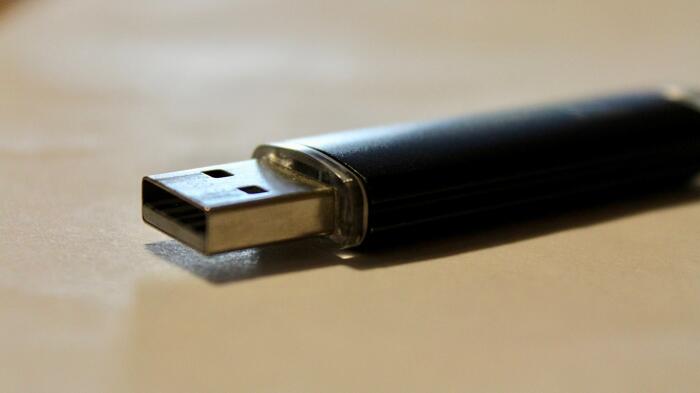
USB-Sticks mit Schreibschutz können sehr lästig sein, da Sie keine Daten mehr speichern können. Wir zeigen, wie Sie den Schreibschutz entfernen.
Der Schreibschutz von USB-Sticks lässt sich nicht immer ganz leicht entfernen. Gerade unter Windows gibt es vermehrt Probleme damit. Wenn Sie den Stick während eines Lese- oder Schreibvorgangs aus Versehen aus dem PC gezogen haben, könnte sich dabei der Schreibschutz automatisch aktiviert haben, um Ihre Daten zu schützen. Wie Sie den Schreibschutz wieder deaktivieren, zeigen wir Ihnen in unserer Anleitung.
- USB-Stick mit Sperrschalter [1]
- Software-Schreibschutz auf dem USB-Stick deaktivieren [2]
- Schreibschutz entfernen über die Kommandozeile [3]
- Schreibschutz über die Registry deaktivieren [4]
- USB-Stick mit Schreibschutz formatieren [5]
[6]USB-Stick mit Sperrschalter
Manche USB-Sticks verfügen über einen kleinen Schalter am Gehäuse, mit dem Sie den Schreibschutz kontrollieren können. Werfen Sie also einfach mal einen Blick auf Ihren USB-Stick. Falls Sie einen Schalter finden, stellen Sie sicher, dass dieser auf "write" oder "unlocked" gestellt ist. Manchmal ist auch ein symbolisches Schloss zu sehen. Sollten Sie einen solchen Schalter nicht finden, handelt es sich um ein Software-Problem.
[7]Software-Schreibschutz vom USB-Stick deaktivieren
Als Nächstes können Sie versuchen, den Software-Schreibschutz zu entfernen. Bevor Sie beginnen, sollten Sie jedoch beachten, dass die Option "Schreibgeschützt" in den Eigenschaften sich auf Dateien und Ordner, die sich auf dem USB-Stick befinden, bezieht, nicht direkt auf das Laufwerk selbst. In bestimmten Fällen kann das Ändern dieser Einstellung dennoch hilfreich sein, etwa wenn einzelne Inhalte nicht bearbeitet werden können.
- Öffnen Sie den Windows-Explorer zum Beispiel mit der Tastenkombination [Windows] + [E].
- Links unter dem Reiter "Dieser PC" sollten Sie Ihren USB-Stick finden. Klicken Sie mit der rechten Maustaste auf Ihre schreibgeschützte Datei, die sich auf dem USB-Stick befindet, und wählen Sie "Eigenschaften" aus.
- Dort finden Sie unten das Attribut "Schreibgeschützt". Stellen Sie sicher, dass der Haken in diesem Feld nicht gesetzt ist und speichern Sie die Änderungen mit "Übernehmen".


[8]Schreibschutz entfernen über die Kommandozeile
Eine weitere Methode, den Schreibschutz des USB-Sticks zu entfernen, geht über die Kommandozeile der Eingabeaufforderung. Folgen Sie unserer Schritt-für-Schritt-Anleitung [9] oder schauen Sie sich die Kurzanleitung [10] an.
Schreibschutz entfernen USB: Kommandozeile (0 Bilder) [12]
[14]Schreibschutz über die Registry deaktivieren
Wenn der Schreibschutz durch Systemeinstellungen verursacht wird, können Sie diesen über die Windows-Registry aufheben. Folgen Sie unserer Schritt-für-Schritt-Anleitung [15] oder schauen Sie sich die Kurzanleitung [16] an.
USB-Stick: Schreibschutz in Registry aufheben (0 Bilder) [18]
[20]USB-Stick mit Schreibschutz formatieren
Wenn sich der Schreibschutz nicht entfernen lässt, so bleibt Ihnen noch die Option, den USB-Stick zu formatieren. Dabei werden alle Daten auf dem Stick gelöscht. Sollten sich also noch wichtige Dateien auf dem Stick befinden, sollten Sie diese vorher sichern. Folgen Sie unserer Schritt-für-Schritt-Anleitung [21] oder schauen Sie sich die Kurzanleitung [22] an.
USB-Stick formatieren mit Diskpart (0 Bilder) [24]
[26]Kurzanleitung: Schreibschutz in Kommandozeile entfernen
- Öffnen Sie mit [Windows] + [R] das Ausführen-Fenster und geben Sie "diskpart" ein. Bestätigen Sie mit [Enter].
- Geben Sie anschließend "list disk" ein, um alle Datenträger anzuzeigen, und identifizieren Sie Ihren USB-Stick anhand der Größe. Wählen Sie diesen danach mit "select disk X" aus, wobei Sie X durch die passende Datenträgernummer ersetzen.
- Zum Abschluss geben Sie den Befehl "attributes disk clear readonly" ein und bestätigen erneut mit [Enter], um den Schreibschutz des USB-Sticks zu entfernen.
[27]Kurzanleitung: Schreibschutz in Registry entfernen
- Öffnen Sie mit [Windows] + [R] den Ausführen-Dialog, geben Sie "regedit" ein und starten Sie den Registrierungseditor mit [Enter].
- Navigieren Sie anschließend zum Pfad HKEY_LOCAL_MACHINE\SYSTEM\CurrentControlSet\Control\StorageDevicePolicies und öffnen Sie den Eintrag "WriteProtect" per Doppelklick.
- Setzen Sie den Wert auf 0 und bestätigen Sie mit "OK". Danach starten Sie den PC neu, damit die Änderung übernommen wird und der Schreibschutz deaktiviert ist.
[28]Kurzanleitung: USB-Stick formatieren
- Öffnen Sie mit [Windows] + [R] das Ausführen-Fenster und geben Sie "diskpart" ein. Bestätigen Sie mit "OK".
- Geben Sie anschließend "list disk" ein, um alle angeschlossenen Datenträger anzuzeigen, und wählen Sie Ihren USB-Stick mit "select disk X" aus. Ersetzen Sie X durch die passende Nummer.
- Mit dem Befehl "clean" werden alle Daten auf dem USB-Stick gelöscht.
- Danach erstellen und formatieren Sie die Partition mit den Befehlen "create partition primary", "select partition 1", "format fs=FAT32 quick" und "active". Der USB-Stick ist anschließend neu eingerichtet und der Schreibschutz sollte entfernt sein.
(jher)
URL dieses Artikels:
https://www.heise.de/-4118965
Links in diesem Artikel:
- #USB-Stick mit Sperrschalter
- #Software-Schreibschutz vom USB-Stick deaktivieren
- #Schreibschutz entfernen via Kommandozeile
- #Schreibschutz über die Registry deaktivieren
- #USB-Stick mit Schreibschutz formatieren
- #Schritt-für-Schritt-Anleitung Kommandozeile
- #Kurzanleitung: Schreibschutz in Kommandozeile entfernen
- https://www.heise.de/bilderstrecke/2704954.html?back=4118965;back=4118965
- https://www.heise.de/bilderstrecke/2704954.html?back=4118965;back=4118965
- #Schritt-für-Schritt-Anleitung Registry
- #Kurzanleitung: Schreibschutz in Registry entfernen
- https://www.heise.de/bilderstrecke/5066739.html?back=4118965;back=4118965
- https://www.heise.de/bilderstrecke/5066739.html?back=4118965;back=4118965
- #Schritt-für-Schritt-Anleitung Formatieren
- #Kurzanleitung: USB-Stick formatieren
- https://www.heise.de/bilderstrecke/2470648.html?back=4118965;back=4118965
- https://www.heise.de/bilderstrecke/2470648.html?back=4118965;back=4118965
- https://www.heise.de/tipps-tricks/USB-Stick-wird-nicht-erkannt-daran-kann-s-liegen-4207181.html
- https://www.heise.de/tipps-tricks/USB-Stick-laesst-sich-nicht-formatieren-was-tun-4118947.html
- https://www.heise.de/tipps-tricks/USB-Stick-partitionieren-so-geht-s-4152362.html
Copyright © 2018 Heise Medien