Bluetooth am iPhone nutzen - so funktioniert's
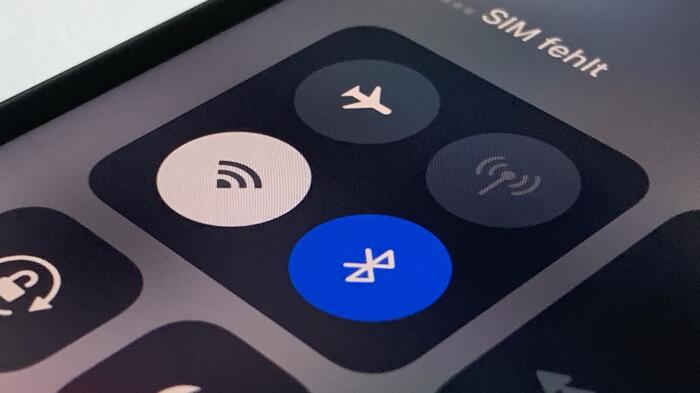
Wie Sie Bluetooth am iPhone richtig nutzen, erklären wir Ihnen im folgenden tipps+tricks-Beitrag.
Wenn Sie Ihr iPhone nutzen, kommen Sie häufig mit der Bluetooth-Funktion in Kontakt. Darüber können Sie Geräte wie Kopfhörer, Lautsprecher oder Smartwatches verbinden. Wie Sie Geräte koppeln, für die Audioausgabe nutzen und wieder entkoppeln können, erfahren Sie in dieser Anleitung.
- Bluetooth aktivieren und Geräte koppeln [1]
- Bluetooth-Geräte für die Audioausgabe nutzen [2]
- Bluetooth-Geräte entkoppeln [3]
Tipp: Was Bluetooth genau ist, lesen Sie hier. [4]
[5]Bluetooth aktivieren und Geräte koppeln
Damit Sie Bluetooth-Geräte auch mit Ihrem iPhone verwenden können, müssen Sie zunächst Bluetooth aktivieren und die Kopplung starten.
Folgen Sie unserer Schritt-für-Schritt-Anleitung [6] oder sehen Sie sich die Kurzanleitung [7] an.
Bluetooth iPhone - aktivieren und koppeln (0 Bilder) [9]
[11]Bluetooth-Geräte für die Audioausgabe nutzen
Haben Sie ein Audiogerät, das sich über Bluetooth mit Ihrem Smartphone verbinden kann, also z.B. Kopfhörer oder einen Lautsprecher, können Sie das Ausgabegerät über das Kontrollzentrum einstellen.
Folgen Sie unserer Schritt-für-Schritt-Anleitung [12] oder sehen Sie sich die Kurzanleitung [13] an.
Bluetooth iPhone - Geräte für Audioausgabe nutzen (0 Bilder) [15]
[17]Bluetooth-Geräte entkoppeln
Wenn Sie nicht möchten, dass sich Ihr Handy automatisch mit einem Bluetooth-Gerät verbindet, können Sie es entkoppeln. Wenn Sie es später erneut nutzen möchten, koppeln Sie es erneut [18].
Folgen Sie unserer Schritt-für-Schritt-Anleitung [19] oder sehen Sie sich die Kurzanleitung [20] an.
Bluetooth iPhone - Geräte entkoppeln (0 Bilder) [22]
[24]Kurzanleitung: Bluetooth aktivieren und Geräte koppeln
- Öffnen Sie die "Einstellungen" und tippen Sie auf "Bluetooth".
- Schalten Sie "Bluetooth" ein.
- Geräte, die schon einmal mit dem iPhone gekoppelt waren, werden unter "Meine Geräte" aufgelistet. Neue Geräte finden Sie weiten unten unter "Andere Geräte".
- Tippen Sie auf ein Gerät, damit sich das iPhone damit verbrindet.
[25]Kurzanleitung: Bluetooth-Geräte für die Audioausgabe nutzen
- Wischen Sie vom unteren Bildschirmrand nach oben, um das Kontrollzentrum zu öffnen. Tippen Sie länger auf den "Musik"-Bereich in der oberen rechten Ecke.
- Tippen Sie auf das Symbol in der oberen rechten Ecke.
- Tippen Sie auf das Gerät, auf dem Audio abgespielt werden soll.
[26]Kurzanleitung: Bluetooth-Geräte entkoppeln
- Öffnen Sie die "Einstellungen" und tippen Sie auf "Bluetooth".
- Deaktivieren Sie Bluetooth, um alle Verbindungen zu beenden.
- Wenn Sie nur ein bestimmtes Gerät entfernen möchten, tippen Sie auf das "i" neben dem Gerät.
- Wählen Sie anschließend "Trennen", um das Gerät einmalig zu trennen, oder auf "Dieses Gerät ignorieren", damit sich das iPhone dauerhaft nicht mehr automatisch mit dem Gerät verbindet.
(joma)
URL dieses Artikels:
https://www.heise.de/-4915895
Links in diesem Artikel:
- #anchor_1
- #anchor_2
- #anchor_3
- https://www.heise.de/tipps-tricks/Was-ist-Bluetooth-4513458.html
- #anchor_7
- #anchor_4
- https://www.heise.de/bilderstrecke/2977279.html?back=4915895;back=4915895
- https://www.heise.de/bilderstrecke/2977279.html?back=4915895;back=4915895
- #anchor_8
- #anchor_5
- https://www.heise.de/bilderstrecke/2977290.html?back=4915895;back=4915895
- https://www.heise.de/bilderstrecke/2977290.html?back=4915895;back=4915895
- #anchor_1
- #anchor_9
- #anchor_6
- https://www.heise.de/bilderstrecke/2977293.html?back=4915895;back=4915895
- https://www.heise.de/bilderstrecke/2977293.html?back=4915895;back=4915895
- https://www.heise.de/tipps-tricks/iPhone-Bluetooth-Verbindungsprobleme-beheben-4921679.html
- https://www.heise.de/tipps-tricks/Bluetooth-Wie-hoch-ist-die-Reichweite-4523661.html
- https://www.heise.de/tipps-tricks/Android-Bluetooth-aktivieren-4533798.html
Copyright © 2020 Heise Medien