Chrome-Tabs speichern – so klappt's

Wenn Sie Ihre Tabs in Chrome speichern wollen, haben Sie verschiedene Möglichkeiten. Welche genau, erfahren Sie hier.
Beim Surfen im Internet sammeln sich schnell viele geöffnete Tabs an. Um die wichtigsten Webseiten nicht zu verlieren, können Sie die Tabs in Chrome speichern. Was genau eigentlich möglich ist, erklären wir Ihnen hier.
- Vorherige Sitzung wiederherstellen [1]
- Lesezeichen setzen [2]
- Tabs beim Start öffnen [3]
- Synchronisation über Google [4]
- Add-ons [5]
[6]Vorherige Sitzung wiederherstellen
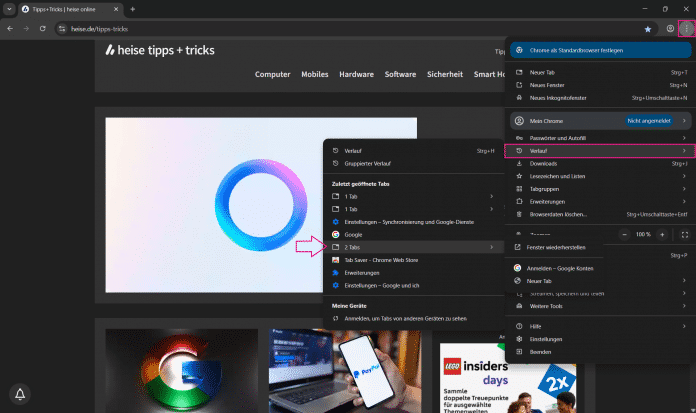
In der Regel wird der Verlauf Ihrer Sitzung gespeichert. Um diese wiederherzustellen, klicken Sie oben rechts auf das Drei-Punkte-Menü und dann auf "Verlauf". Ihnen werden nun die einzelnen Tabs angezeigt und auch die Anzahl offener Tabs zum Zeitpunkt, als Sie Chrome geschlossen haben. Klicken Sie beispielsweise auf "2 Tabs" und dann auf "Fenster wiederherstellen".

[7]Lesezeichen setzen
Lesezeichen sind die einfachste Möglichkeit, um einzelne Tabs zu speichern. Ein Klick reicht und Sie finden die Tabs ganz schnell wieder.
Chrome: Lesezeichen setzen (0 Bilder) [8]
[10]Tabs beim Start öffnen
Sie können bestimmte Tabs festlegen, die sich direkt beim Browserstart automatisch öffnen. Das eignet sich besonders für Webseiten, die Sie regelmäßig nutzen.
Folgen Sie unserer Schritt-für-Schritt-Anleitung [11] oder schauen Sie sich die Kurzanleitung [12] an.
Chrome-Tabs beim Start öffnen (0 Bilder) [14]
[16]Synchronisation über Google
Wenn Sie Chrome mit Ihrem Google-Konto synchronisieren, könen Sie Ihre Tabs geräteübergreifend nutzen. So können Sie etwa vom Laptop zum Handy oder Tablet wechseln, ohne alle Tabs erneut aufrufen zu müssen.
Folgen Sie unserer Schritt-für-Schritt-Anleitung [17] oder schauen Sie sich die Kurzanleitung [18] an.
Chrome-Tabs über Google synchronisieren (0 Bilder) [20]
[22]Add-ons
Add-ons sind kleine Zusatzprogramme, die Chrome um bestimmte Funktionen erweitern. Auch für das Speichern von Tabs gibt es in Chrome Add-ons.
Folgen Sie unserer Schritt-für-Schritt-Anleitung [23] oder schauen Sie sich die Kurzanleitung [24] an.
Chrome: Add-ons zum Speichern von Tabs (0 Bilder) [26]
[28]Kurzanleitung Tabs beim Start öffnen
- Klicken Sie auf das Drei-Punkte-Menü oben rechts, dann auf "Einstellungen" und "Beim Start".
- Wählen Sie dann zwischen "Seite "Neuer Tab" öffnen", "Zuletzt angesehenen Seiten öffnen" oder "Bestimmte Seite oder Seiten öffnen" aus.
- Für letzteres klicken Sie auf "Neue Seite hinzufügen".
- Fügen Sie dann die Webseiten-URL ein und klicken abschließend auf "Hinzufügen".
[29]Kurzanleitung Synchronisation über Google
- Rufen Sie Google auf und klicken Sie oben rechts auf "Anmelden" und loggen Sie sich in Ihr Google-Konto ein.
- Klicken Sie dann auf das Drei-Punkte-Menü und anschließend auf "Einstellungen".
- In der Seitenleiste gehen Sie auf "Google und ich".
- Danach klicken Sie auf "Weiter als ...".
- Nun können Sie auf "Sychronisierung aktivieren" klicken.
[30]Kurzanleitung Add ons
- Öffnen Sie das Drei-Punkte-Menü oben rechts und klicken Sie auf "Einstellungen".
- Danach gehen Sie in der Seitenleiste auf "Erweiterungen" und dann auf "Chrome Web Store".
- Suchen Sie nach einem Add-on, indem Sie beispielsweise "Tab Saver", "Tab Session Manager" oder "Session Buddy" in die Suchleiste eingeben.
- Nachdem Sie sich für eine Erweiterung entschieden haben, klicken Sie darauf und dann auf "Hinzufügen".
- Gehen Sie jetzt auf das Puzzleteil-Symbol neben der Adressleiste und dann auf die Erweiterung.
- Sie können ab sofort Tabs über die Erweiterung speichern. Die Benutzeroberfläche variiert je nach Add-on.
(anka)
URL dieses Artikels:
https://www.heise.de/-10482566
Links in diesem Artikel:
- #Vorherige Sitzung wiederherstellen
- #Lesezeichen setzen
- #Tabs beim Start öffnen
- #Synchronisation über Google
- #Add ons
- https://www.heise.de/bilderstrecke/4895004.html?back=10482566;back=10482566
- https://www.heise.de/bilderstrecke/4895004.html?back=10482566;back=10482566
- #Schritt-für-Schritt-Anleitung beim Start
- #Kurzanleitung beim Start
- https://www.heise.de/bilderstrecke/4895010.html?back=10482566;back=10482566
- https://www.heise.de/bilderstrecke/4895010.html?back=10482566;back=10482566
- #Schritt-für-Schritt-Anleitung Synchro
- #Kurzanleitung Synchro
- https://www.heise.de/bilderstrecke/4895041.html?back=10482566;back=10482566
- https://www.heise.de/bilderstrecke/4895041.html?back=10482566;back=10482566
- #Schritt-für-Schritt-Anleitung Add ons
- #Kurzanleitung Add ons
- https://www.heise.de/bilderstrecke/4895057.html?back=10482566;back=10482566
- https://www.heise.de/bilderstrecke/4895057.html?back=10482566;back=10482566
- https://www.heise.de/tipps-tricks/Chrome-Passwoerter-importieren-4913938.html
- https://www.heise.de/tipps-tricks/Cookies-in-Chrome-deaktivieren-so-geht-s-9667192.html
- https://www.heise.de/tipps-tricks/AutoFill-in-Chrome-einrichten-4614329.html
Copyright © 2025 Heise Medien