Drucker druckt Streifen - was tun?
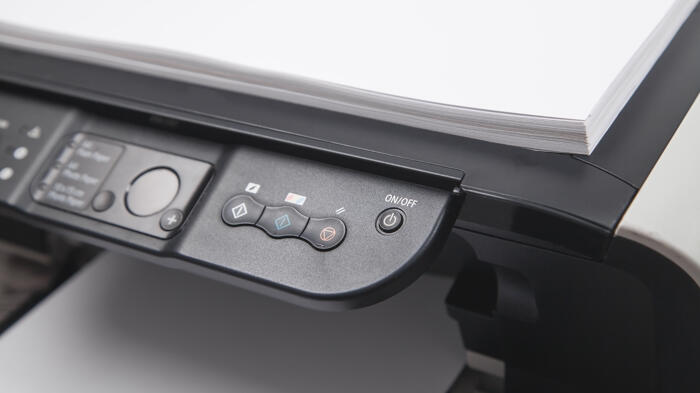
(Bild: ANDRANIK HAKOBYAN/Shutterstock.com)
Gibt Ihr Drucker einen Druck mit Streifen aus? Diesen Fehler können Sie mit unseren Tipps hoffentlich beheben.
Wenn Ihr Drucker Streifenmuster quer oder längs über der Seiten auswirft, kann dies extrem lästig sein. Die gute Nachricht ist, dass es in diesem Fall mehrere Lösungen gibt. Wir zeigen Ihnen im Folgenden, wie Sie das Problem lösen können.
Das können Sie gegen Streifen beim Drucken tun
Tintenstand überprüfen
Zu wenig Tinte ist einer der häufigsten Gründe, warum unerwünschte Linien auf Ausdrucken erscheinen. Wenn Ihrem Tintenstrahldrucker die Tinte ausgeht, tauschen Sie einfach die Tintenpatronen aus oder füllen Sie sie gemäß den Anweisungen und Empfehlungen des Herstellers nach. Haben Sie einen Laserdrucker, nehmen Sie die Tonerkartusche heraus und bewegen Sie sie einige Male über einem Mülleimer hin und her, um das Tonerpulver gleichmäßig zu verteilen. Dabei kann etwas Tonerpulver aus der Kartusche austreten.
Oftmals werden neue Drucker mit Tintenpatronen geliefert, die entweder nur noch wenig Tinte enthalten oder deren Tintenpatronen aufgrund mangelnder Verwendung ausgetrocknet sind, während sie im Regal standen. Wenn Sie gerade einen neuen Drucker gekauft haben, überprüfen Sie also zuerst die mitgelieferten Patronen.
Einstellungen sind falsch
Es kann einen großen Unterschied in der Qualität Ihres Ausdrucks machen, wenn Ihre Einstellungen nicht korrekt sind. Überprüfen Sie also Folgendes:
- Papiertyp: Vergewissern Sie sich, dass der ausgewählte Papiertyp mit dem tatsächlich verwendeten Papier übereinstimmt. Das Drucken von Fotos und die Verwendung von Fotopapier wird durch falsche Einstellungen besonders beeinträchtigt.
- Druckqualität: Die Einstellungen bieten in der Regel eine Auswahl zwischen Entwurf, Normal und Beste. Wählen Sie hier die höchstmögliche Qualität.
- Farbe oder Schwarzweiß: Wählen Sie "Farbdruck", auch wenn Sie ein Dokument drucken, das nur in Schwarzweiß vorliegt. Es mag zwar kontraintuitiv erscheinen, aber einige Drucker, die über separate Farb- und Schwarzweißpatronen verfügen, verwenden Tinte aus beiden Patronen - auch für Schwarzweißdokumente. Die Auswahl der Option "Farbe" behebt oft horizontale Linien, die in Schwarz-Weiß-Ausdrucken erscheinen.
- Geschwindigkeit: Das Ausschalten des Hochgeschwindigkeits-Druckmodus beseitigt oft unerwünschte Linien.


Reinigen Sie den Drucker
Zu einer guten Druckerwartung gehört es, den Drucker regelmäßig zu testen, zu reinigen und auszurichten - auch wenn es keine Probleme gibt. Dies trägt dazu bei, dass der Drucker reibungslos funktioniert. Es ist auch ein guter Grundschritt zur Lösung von Problemen mit Ihren Ausdrucken.
Führen Sie die Fehlersuche durch
Die meisten Drucker verfügen über eine Option zur Fehlersuche. Starten Sie das Fehlerbehebungsprogramm Ihres Computers für Ihren Drucker. Windows-Benutzer erreichen es über die Systemsteuerung, während Mac-Benutzer es über die Systemeinstellungen aufrufen.

Lesen Sie das Handbuch
Wenn Sie das Handbuch Ihres Druckers nicht weggeworfen oder verlegt haben, kann es tatsächlich hilfreich sein, einen Blick hineinzuwerfen und nach hilfreichen Hinweisen zu suchen. In den Handbüchern finden Sie in der Regel auch spezielle Anleitungen zur Fehlerbehebung - und auch eine Hotline für den technischen Support.

Patrone ist defekt
Hin und wieder ist eine Tintenpatrone oder Tonerkartusche einfach defekt. Wenn der Drucker funktioniert und Sie alles andere ausprobiert haben, müssen Sie vielleicht nur die Patrone oder Kartusche austauschen.
Druckkopf ist verstopft/verschmutzt
Wenn die horizontalen Linien auf Ihren Ausdrucken mit einem Tintenstrahldrucker schwarz oder farbig und nicht einfach nur Streifen sind, in denen Tinte fehlt, ist ein verstopfter oder verschmutzter Druckkopf ein wahrscheinlicher Übeltäter. Es gibt verschiedene Methoden zur Reinigung von Druckköpfen, je nach Marke und Modell des Druckers. Es ist immer am besten, sich beim Hersteller des Druckers nach der empfohlenen Methode zu erkundigen. Es gibt jedoch einige Empfehlungen, die unabhängig von der Druckermarke gelten:
- Trennen Sie den Drucker vom Stromnetz und nehmen Sie die Tintenpatronen heraus, bevor Sie den Druckkopf reinigen.
- Verwenden Sie kein Leitungswasser zum Reinigen des Druckkopfs. Die meisten Tinten sind wasserlöslich, sodass destilliertes Wasser effektiv und relativ sicher für die Reinigung verwendet werden kann. Leitungswasser kann jedoch Mineralien und andere Verunreinigungen enthalten, die den Druckkopf beschädigen könnten.
- Verwenden Sie keine Druckluft, um Druckköpfe oder Düsen auszublasen. Diese Teile sind empfindlich und können durch Druckluft beschädigt werden.
- Ziehen Sie die Reinigung der Rückseite der Druckkopfeinheit in Betracht, wenn die Reinigung des Druckkopfs allein das Problem nicht behebt.
Druckkopf ist defekt
Wenn nach dem Reinigen der Druckkopfbaugruppe immer noch unerwünschte Linien beim Drucken mit Ihrem Tintenstrahldrucker zu sehen sind, ist der Druckkopf möglicherweise defekt und sollte ausgetauscht werden.
Reinigen Sie die Druckertrommel
Wenn es sich bei Ihrem Laserdrucker um ein Problem mit der Trommel handelt, müssen Sie die Trommel möglicherweise reinigen oder sie einfach austauschen.
Reinigen Sie den Koronadraht im Inneren der Trommeleinheit, indem Sie die grüne Lasche mehrmals vorsichtig von links nach rechts schieben. Achten Sie darauf, die Lasche wieder in die Ausgangsposition zu bringen. Reinigen Sie außerdem sanft die Trommelwalze, indem Sie sie mit einem fusselfreien Tuch abwischen. Beachten Sie, dass die Trommeleinheit sehr empfindlich ist, berühren Sie die Walze also nicht mit den Fingern.
Einige Drucker sind mit einer integrierten Reinigungsfunktion für die Trommeleinheit ausgestattet. Schauen Sie im Benutzerhandbuch Ihres Druckers nach, ob dies eine Option für Ihr Gerät ist.
(isba)
URL dieses Artikels:
https://www.heise.de/-6063597
Links in diesem Artikel:
- https://www.heise.de/tipps-tricks/Drucker-druckt-nicht-was-tun-3845599.html
- https://www.heise.de/tipps-tricks/Drucker-bei-Druckauftrag-automatisch-einschalten-3930333.html
- https://www.heise.de/tipps-tricks/Windows-10-Drucker-freigeben-4286048.html
Copyright © 2021 Heise Medien