


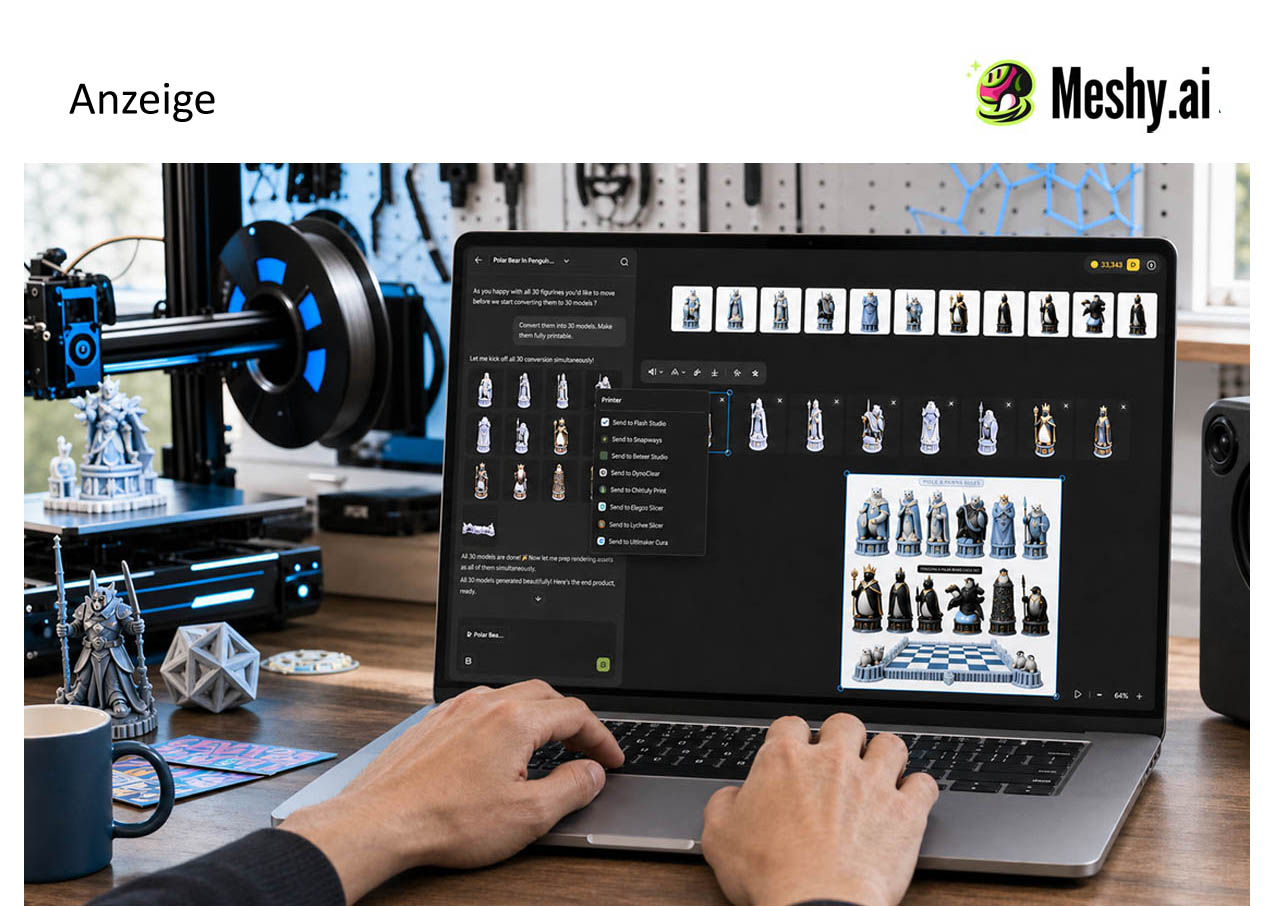
Ob Werbefigur, Messegeschenk oder Merchandise-Artikel: Wer 3D-Modelle per KI erzeugt, muss oft nur ein Detail nachbessern. Meshy Edit verspricht genau das – ohne Neugenerierung und ohne Handarbeit in Blender. Unser Praxistest zeigt, wie gut die Funktion einzelne Elemente wie eine Brille ergänzt und wo sie an Grenzen stößt.
Wer mit KI-Generatoren für 3D-Modelle arbeitet, kennt das Problem: Das Modell passt im Großen und Ganzen, doch der Henkel sitzt schief oder ein Lüftungsgitter taucht doppelt auf. Bislang gab es zwei Lösungswege: entweder neu generieren und hoffen, dass die gelungenen Partien erhalten bleiben – oder das Modell in Blender von Hand nachbearbeiten. Das eine kostet Zeit und Credits, das andere setzt Modellierkenntnisse voraus.
Mit der neuen Funktion „Meshy Edit“ eröffnet Meshy nun einen dritten Weg. Wir haben sie an einer Porträtbüste, einer Spielzeugfigur im Klemmbausteinstil und dem Modell eines Elektronikgehäuses ausprobiert.
Das ist Meshy
Meshy erzeugt 3D-Modelle aus einer Textbeschreibung, einem Foto oder mehreren Ansichten eines Objekts. Nach rund einer Minute liegt ein Mesh vor, also eine Oberfläche aus Dreiecken, auf Wunsch mit Textur und Farbe. Der Dienst läuft im Browser sowie als App für iOS und Android. Die Abrechnung erfolgt über Credits, die das jeweilige Abo monatlich bereitstellt. Nach Herstellerangaben nutzen mehr als 15 Millionen registrierte Anwender und über 3.000 Unternehmen und Bildungseinrichtungen die Plattform.
Das aktuelle Modell Meshy 7.1 generiert in drei Detailstufen: Standard, Ultra 2K und Ultra 4K. Die Ergebnisse landen in Visualisierungen, Spielen und Präsentationen oder über ein eigenes Druckmodul auf dem 3D-Drucker. Die Geometrie eines Modells ließ sich innerhalb von Meshy bislang aber nicht gezielt nachbessern. Zusätzlich zu den Möglichkeiten zum Generieren und Ändern von 3D-Modellen bietet der Hersteller auch eine Bibliothek von über 600.000 fertigen Modellen zum kostenlosen Download an. Die Daten liegen in den Formaten FBX, OBJ, GLB und STL vor.
Meshy Edit: Chirurgie am digitalen Modell
Seit dem 16. Oktober 2026 steht Meshy Edit allen registrierten Nutzern zur Verfügung. Die Funktion teilt jede Änderung in zwei Schritte: markieren und beschreiben. Den Bereich legen Lasso und Pinsel fest, zwei Radierer korrigieren die Auswahl. Die Änderung selbst formuliert man in einem Satz, bis zu fünf Referenzbilder präzisieren sie. Jeder Durchgang kostet 20 Credits und erzeugt ein neues Modell, wobei das Original stets erhalten bleibt.
Das Prinzip erinnert an Inpainting in der KI-Bildbearbeitung. Ein 3D-Modell muss allerdings aus jedem Blickwinkel stimmen. Sprich: Das neue Teil muss räumlich zum Rest passen. Meshy setzt dafür nach eigenen Angaben ein selbst entwickeltes KI-Modell ein, das speziell auf lokale Änderungen trainiert ist.
Bearbeiten lassen sich nur High-Poly-Modelle aus Meshy 6 und Meshy 7.1 bis zur Detailstufe Ultra 2K. Ultra-4K-Modelle, Low-Poly-Netze, Modelle älterer Versionen sowie geriggte oder animierte Figuren bleiben derzeit außen vor.
KI-generierte Figur als erstes Testobjekt
Ausgangspunkt für den ersten Test war ein KI-generiertes Porträt eines älteren Mannes mit Falten und Bart. Aus diesem Bild ließen wir Meshy eine Marmorbüste erzeugen. Dafür bietet Meshy eine von vielen Vorlagen, die aus einem Foto oder einer Skizze ein individuelles 3D-Modell erzeugen.
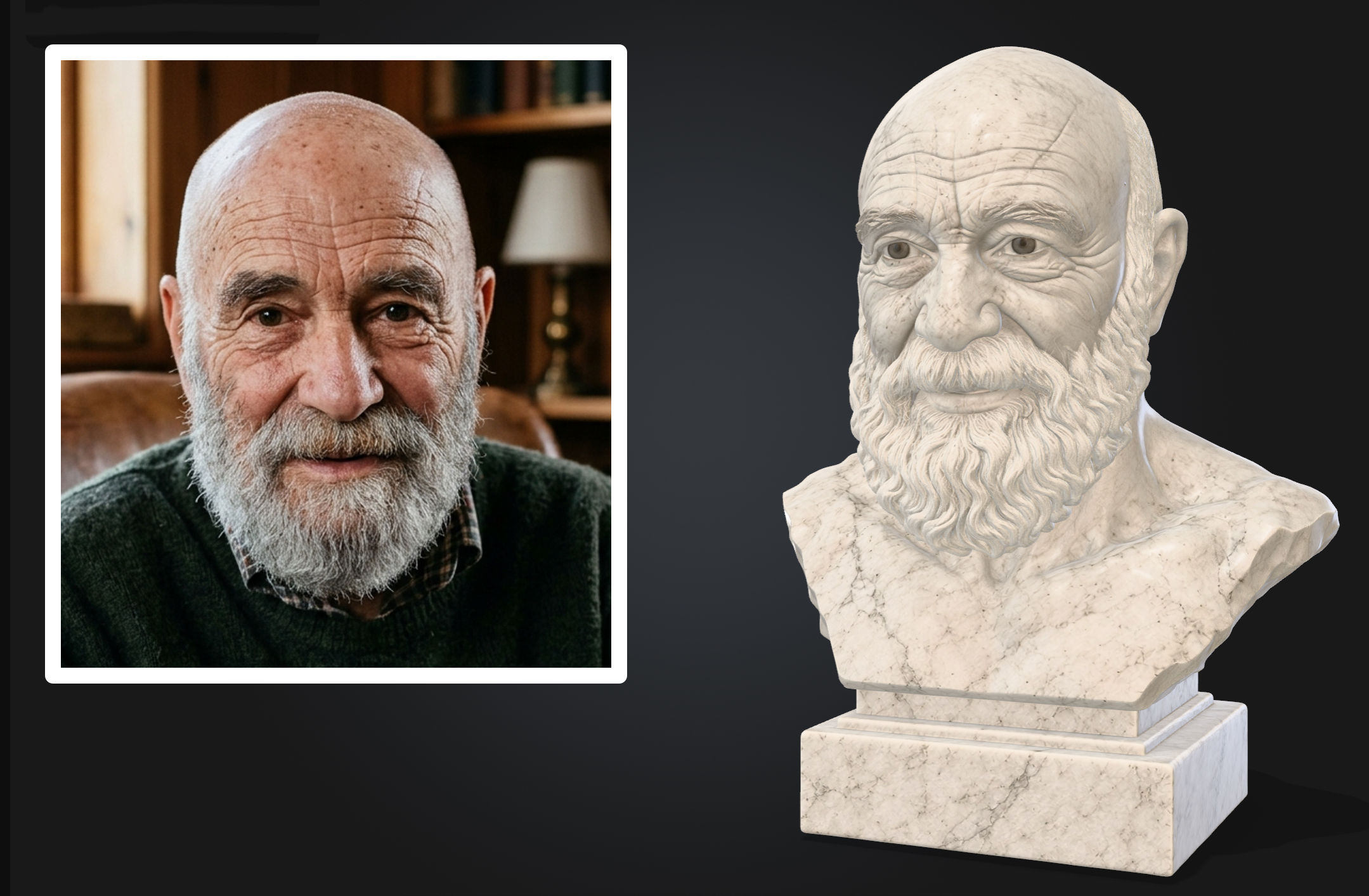
Als Erstes sollte die Büste eine Brille erhalten. Das Gestell lag als einfache 2D-Grafik vor. Ein Klick auf „Modell bearbeiten“ öffnet den Editor, der die Figur ohne Farbe und Textur zeigt. Im ersten Schritt legt man mit dem Lasso die Auswahl fest, in unserem Fall die Augenpartie bis hinter das Ohr. Es genügt, eine Kopfseite zu markieren, die andere ergänzt Meshy automatisch.
Per Drag and Drop landet die Grafik des Gestells bei den Referenzbildern. Der Prompt „Setze der Figur eine Brille auf, die Form findest du in der Referenz“ startet die Berechnung im Hintergrund. In der Liste der Assets am rechten Bildrand erscheint eine neue Kachel mit prozentualer Fortschrittsanzeige. Währenddessen kann man in Meshy weiterarbeiten. Nach etwa einer Minute steht das neue Modell in den Assets bereit. Im Test gelang das problemlos im ersten Anlauf.
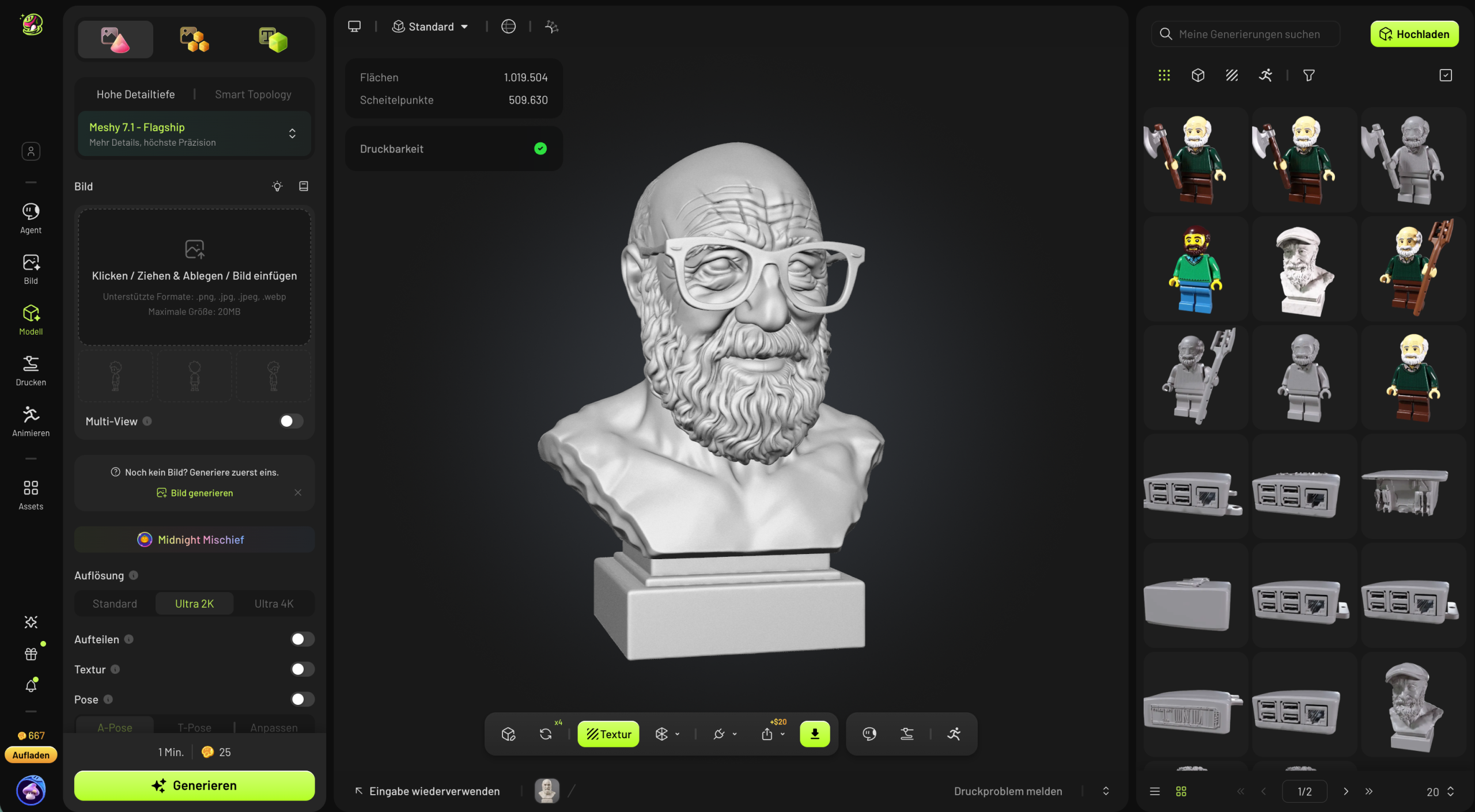
Ohne Auswahl wendet Meshy die Änderung auf das gesamte Modell an, wodurch die Gefahr steigt, dass die Brille an der falschen Stelle sitzt oder sich Bereiche verändern, die unangetastet bleiben sollen. Die Auswahl lohnt sich also auch dann, wenn sie bei einer klaren Anweisung wie „Brille hinzufügen“ überflüssig erscheint.
Bei der Brille gab eine Grafik die Form vor. Man kann ihr Aussehen aber auch der KI überlassen, muss dann aber damit leben, dass das Ergebnis vielleicht nicht ganz den eigenen Vorstellungen entspricht. Der Prompt „Setze der Figur eine Wollmütze auf“ gelang problemlos. Eine bestimmte Mützenform lässt sich hingegen meistens nur mit einem Referenzbild erreichen.
Meshy Edit fügt nicht nur hinzu, sondern entfernt auch. In einer Demo des Herstellers verliert eine Piratenfigur beispielsweise ihren auffälligen Hut. Die KI ergänzt dabei die zuvor verdeckten Teile der Frisur passend zu den wenigen sichtbaren Haaren.
Weniger gut klappte unser Versuch, dem älteren Mann volleres Haar zu verpassen und die Frisur per Bild vorzugeben. Der Stirnbereich sah überzeugend aus, am Hinterkopf verlängerte die KI die Haare aber viel zu weit nach hinten. Mit einer angepassten Auswahl ließe sich hier erneut ansetzen.
Ähnlich schwierig gestaltete sich eine zweite Verjüngungskur. Wir markierten die Stirn und schickten den Prompt „Glätte die Falten“ ab. Die KI glättete den Bereich so stark, dass das Gesicht unnatürlich wirkte. Solche Aufgaben sind für Meshy Edit nachvollziehbar schwer. Was für den eigenen Zweck machbar ist, zeigt sich erst im Versuch.
Texturen und Farben zurückholen
Wird ein Modell mit Meshy Edit bearbeitet, verliert es bei der Modus-Auswahl automatisch alle Texturen und Farben. Die KI verändert also ausschließlich die blanke Geometrie. Wer das geänderte Modell danach farbig rendern oder drucken möchte, muss es deshalb neu texturieren.
Dafür bietet Meshy zwei Wege, wobei der erste erneut Referenzbilder nutzt. Meshy entnimmt ihnen Farbe und Textur und überträgt beides auf das aktive Modell. Je stärker das Referenzbild dem Modell ähnelt, desto besser gelingt die Umsetzung – oft genügt ein einziges Bild. Für die besten Ergebnisse liefert man Ansichten von vorn, von hinten und von der Seite.
Bei Modellen aus der Vorlagensammlung vereinfacht Meshy den Vorgang. Ein Klick auf das Textur-Werkzeug schaltet direkt in den Bildmodus und lädt automatisch eine Abbildung des Modells, wie es vor der Bearbeitung aussah. Ein weiterer Mausklick stellt das ursprüngliche Aussehen wieder her.
Ausprobiert haben wir das mit einer weiteren Figur des bärtigen Mannes, diesmal erzeugt mit der Vorlage „Klemmbaustein-Figur“. Per Meshy Edit erhielt sie eine Holzfälleraxt. Für die Re-Texturierung übernahmen wir einfach das vorgeladene Bild. Bemerkenswert daran: Meshy stellte nicht nur das vorherige Aussehen genau wieder her, sondern versah auch die neue Axt mit einem braunen Holzstiel und einem metallgrauen Kopf.
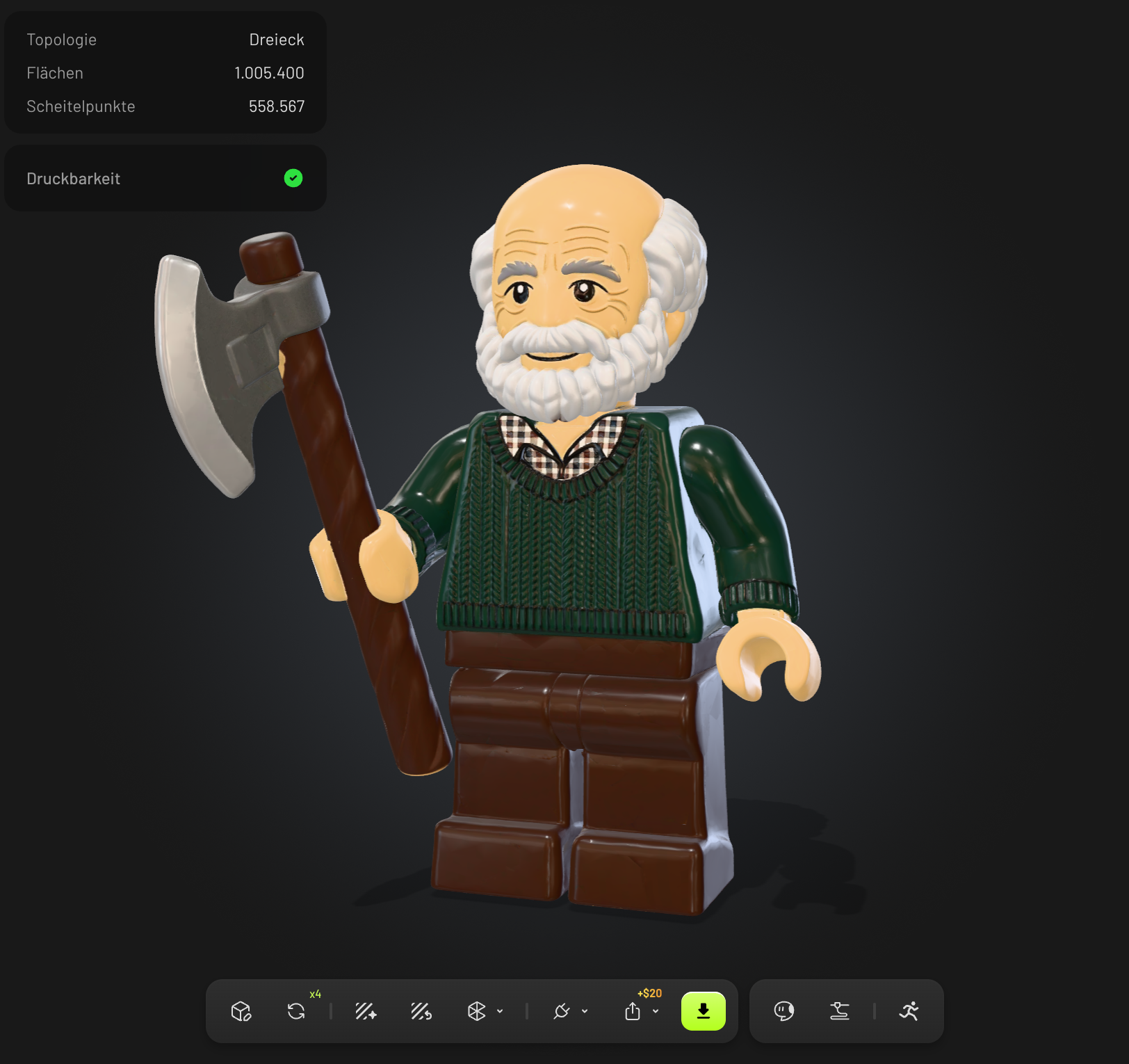
Alternativ zur Bildvorlage akzeptiert die Texturierung auch einen Prompt wie etwa „verwitterter Stein“ oder „gealterte Eichenholztruhe mit dunklen Eisenbändern, leichter Patina, matter Oberfläche“. Ist die Funktion „PBR-Maps generieren“ aktiv, erzeugt Meshy aus Bild oder Prompt automatisch Albedo-, Metallic-, Roughness- und Normal-Maps. Mit dem Auswahlwerkzeug lassen sich Textur und Farbe in beiden Varianten auch gezielt für Teilbereiche des Modells festlegen.
Ob sich das bearbeitete Modell grundsätzlich drucken lässt, zeigt Meshy in der Modellansicht mit einem grünen Haken bei „Druckbarkeit“ an. Ein Klick darauf öffnet das Modul „Druckprüfung“. Dort verdickt das Programm zum Beispiel zu dünne Wände, schließt Löcher, repariert fehlerhafte Kanten und ergänzt auf Wunsch einen Sockel, bevor es das Modell an einen Slicer übergibt.
Änderungen an technischen Modellen
Das letzte Testobjekt sollte zeigen, wie sich Meshy Edit bei technischen Modellen schlägt. Weil die Vorlagensammlung nichts Passendes bot, ließen wir Meshy zunächst aus dem Foto eines Raspberry Pi mit Gehäuse ein 3D-Modell errechnen. In gedruckter Form wäre das kein funktionsfähiges Gehäuse, für die Versuche genügte es aber. Die Aufgabe: Erstelle vier Befestigungslaschen, mit denen sich das Gehäuse an eine Wand schrauben lässt.
Im ersten Anlauf gingen wir bewusst naiv vor und schickten ohne Auswahl den Prompt „Füge dem Objekt vier Bohrlaschen hinzu“ ab. Meshy Edit ergänzte zwar Laschen, setzte sie aber auf die Oberseite. Schwerer wog: Die KI baute das gesamte Modell um. Die Details an den Seiten verschwanden, dafür tauchten Reste einer Beschriftung auf. Ob es sich dabei um ein Artefakt aus den Trainingsdaten handelt, lässt sich von außen nicht klären.
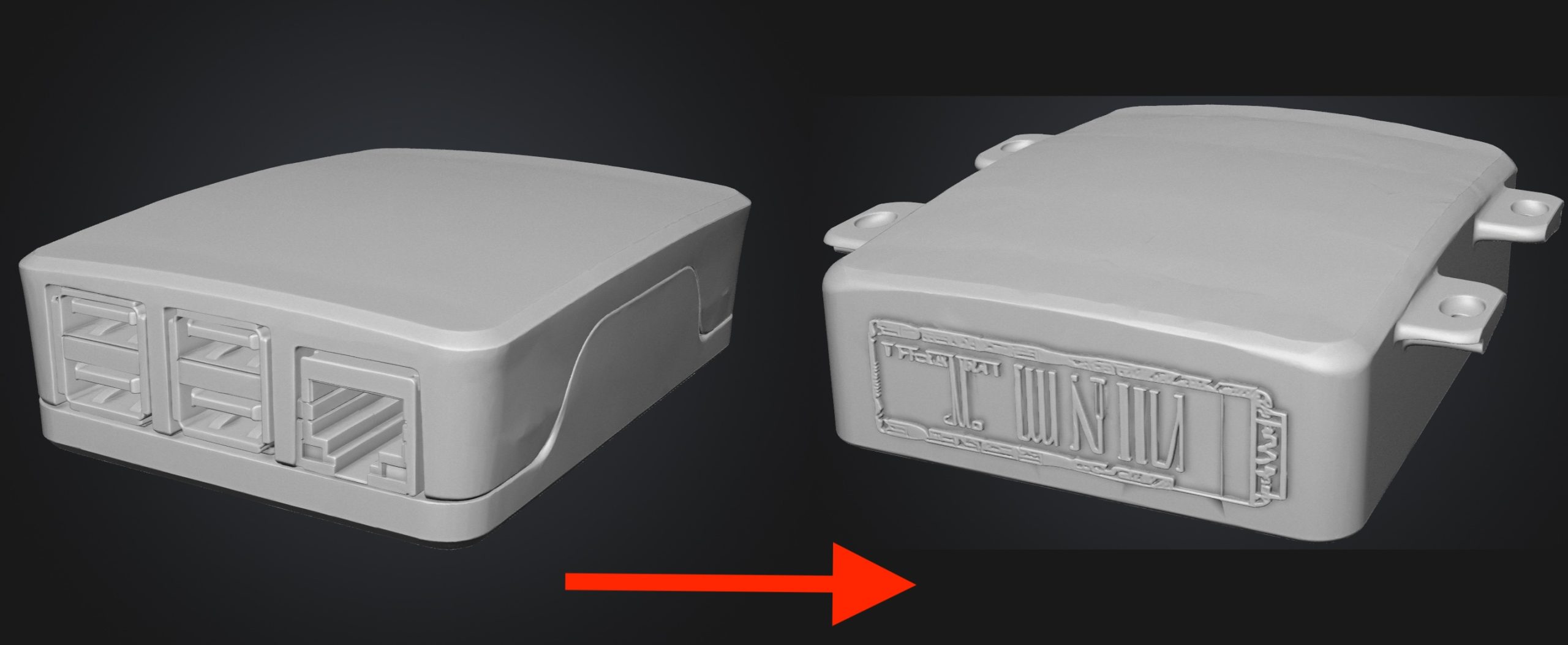
Im zweiten Anlauf für die Bohrlaschen markierten wir nur eine Stelle für eine einzelne Lasche. Das Ergebnis war aufschlussreich: Die KI fügte eine breite Lasche hinzu, die nur im markierten Bereich mit dem Gehäuse verbunden war. Sie machte also das Beste aus unserer lückenhaften Aufgabenstellung. Zugleich zeigte sich, dass es keine gute Idee ist, dieselbe Änderung nacheinander mit einzelnen Prompts an mehreren Stellen auszuführen.
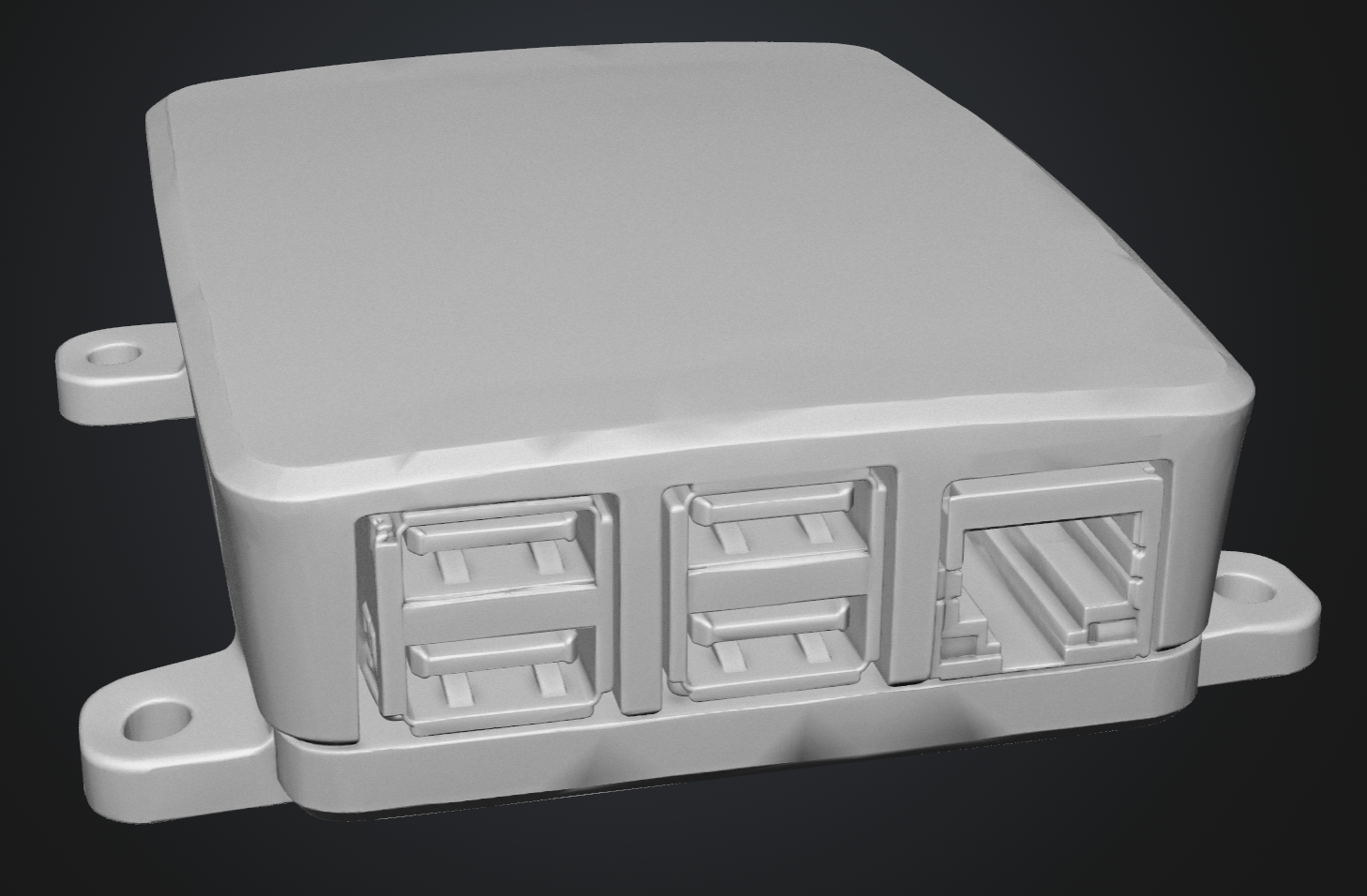
Der dritte Anlauf war ein Volltreffer: Wir markierten alle vier Stellen gleichzeitig und baten um Befestigungslaschen für eine Verschraubung von oben. Meshy Edit setzte vier gleich große Laschen an die markierten Stellen und proportionierte sie passend zum Gehäuse. Das Gehäuse veränderte sich durch die Aktion nicht.
Warum sich Meshy Edit für komplexere Technikvorhaben weniger gut eignet
Für jede Änderung benötigt das KI-Modell zwei Angaben: den Prompt und den per Lasso markierten Bereich. Was das Objekt darstellt und wozu seine Teile dienen, muss es daraus selbst erschließen. Eine Schraublasche an einem Gehäuse verlangt dafür wenig technisches Verständnis. Je komplexer die Aufgabe, desto besser muss die KI das Objekt erfassen, etwa bei einem Scharnier, einem Schnappverschluss oder einer Kabeldurchführung. Hinzu kommen weitere Einschränkungen:
- Keine Maße: Längen, Bohrungsdurchmesser oder Toleranzen lassen sich nicht verbindlich vorgeben.
- Mesh statt CAD: Beim Ergebnis handelt es sich um ein Dreiecksnetz ohne Konstruktionshistorie. Wer später Maße korrigieren will, muss das Netz in einem CAD-Programm aufwendig nachbauen.
- Geschätzte Ausgangsbasis: Erzeugt Meshy ein Modell aus einem Foto, schätzt die KI die Tiefe und die verdeckten Bereiche. Schon vor dem ersten Edit stimmt das Modell maßlich also nicht mit dem Original überein.
- Schwankende Ergebnisse: Laut Meshy gelingen der Tausch ähnlicher Formen und Anbauten am zuverlässigsten. Bei starken Formänderungen schwanken die Ergebnisse stärker. Am Rand der Auswahl treten mitunter kleine Veränderungen auf, in Einzelfällen entsteht Geometrie, die nicht zur Beschreibung passt. Bei Passflächen oder Anschlüssen fallen solche Abweichungen ins Gewicht.
- Kein reproduzierbares Ergebnis: Derselbe Prompt liefert bei jedem Durchlauf eine andere Variante. Meshy rät selbst, eine Änderung mehrmals auszuprobieren.
- Keine Baugruppen: In Einzelteile aufgeteilte Modelle lassen sich nicht bearbeiten. Jeder Edit erzeugt ein komplett neues Modell, keine austauschbaren Bauteile.
- Keine eigenen Dateien: Modelle aus CAD-Programmen oder STL-Dateien aus Online-Quellen bleiben außen vor. Bearbeiten lässt sich nur das, was Meshy selbst erzeugt hat.
Fazit
In seinem Kerngebiet hält Meshy Edit, was der Hersteller verspricht: Brille, Mütze und Axt gelangen auf Anhieb. Die Re-Texturierung stellte das ursprüngliche Aussehen genau wieder her. Entscheidend für die korrekte Funktion ist in jedem Fall eine sorgfältige Auswahl. Ohne sie verändert Meshy Edit auch Bereiche, die unangetastet bleiben sollten.
Bei technischen Objekten führt der richtige Ansatz zum Ziel, wie die Laschen am Gehäuse zeigen. Maße, Toleranzen und Passungen lassen sich aber nicht vorgeben. Für Konstruktionsaufgaben bleibt also weiterhin CAD das passende Werkzeug. Meshy Edit eignet sich eher für Figuren, Werbeartikel und Präsentationsmodelle, bei denen das Aussehen zählt und nicht das Maß.
Die größte Einschränkung betrifft die Herkunft der Modelle. Der Wunschtraum jedes 3D-Makers, sich eine für seinen Zweck passende STL-Datei aus einer der vielen Online-Quellen zu holen und per Meshy Edit ganz einfach per Prompt zu modifizieren, ist aktuell noch nicht realisierbar. Denn Meshy Edit bearbeitet derzeit nur Modelle, die mit Meshy 6 oder Meshy 7.1 erzeugt wurden. Angesichts der unglaublichen Fortschritte bei den KI-Modellen ist die Aufhebung dieser Beschränkungen aber vermutlich nur eine Frage der Zeit. Eindruck hinterlassen die Fähigkeiten von Meshy Edit auf jeden Fall heute schon.
Hinweis
Meshy hat für diesen Test ein Kontingent von 1.100 Credits zur Verfügung gestellt. Vor der Veröffentlichung hat Meshy den Text auf sachliche Fehler geprüft. Auf Bewertung und Fazit hatte das Unternehmen keinen Einfluss.
kommentar field