


Keine Zeit, keine Zeit – und dennoch neugierig auf das endlich angekommene Testgerät. Also schnell mal auspacken und installieren. Was kann die Videobar PanaCast 50 von Jabra? Nach Jahren der Gewohnheit mit schnellen Lösungen und erstaunlich lange haltenden Provisorien wäre nun Zeit für die Profi-Liga.
Von Timm Waterstradt
Wie in vielen kleineren und größeren Unternehmen in den vergangenen zwei bis drei Jahren waren die Stunden und Tage in Videokonferenzen lang. Man hat viel gesehen und gelernt sowie Erfahrungen mit diversen Geräten und Systemen zur Kommunikation per Video und PC sammeln dürfen. Für manche waren die Lernkurven steiler, andere spielten anscheinend schon immer in der Profi-Liga. Für meine Kollegen und mich gilt wohl etwas dazwischen – Videokonferenzen und Online-Telefonate waren schon seit vielen Jahren für uns gang und gäbe.
Dabei kamen – aufgrund der Vorlieben unserer Kundschaft – auch immer wieder neue Konferenzlösungen zum Einsatz. Neben Skype, WebEx, BlueJeans, Teams und Zoom gab es zwischendurch auch andere „Exoten“ – Grund genug für uns, uns eher breit und flexibel aufzustellen und nicht an eine spezifische Lösung zu binden.
So soll es auch in Zukunft bleiben – woraus eines der wichtigsten Grundkriterien für den Test der vorliegenden Jabra PanaCast 50 folgt: Diese muss für alle Kollegen auf Anhieb und ohne extra Installationen oder Einrichtung funktionieren können und intuitiv nutzbar sein. Und das bitte auch ohne Spezial-Software.
Geliefert – samt Zubehör
Zur freudigen Überraschung kam die Lieferung der angekündigten „Videobar“ zusätzlich mit einem Tischstativ und einer passenden Fernbedienung. Im Vorfeld war nur wenig Zeit, sich mit dem Gerät zu befassen oder schon mal die genaueren Features zu checken. Ein kurzer Blick auf die Produkt-Seite von Jabra war allerdings vielversprechend.
Als erstes nun die Frage: Wo testen? Wir haben zwei Besprechungszimmer, die dafür infrage kämen, beide nicht wirklich optimal. Der Hersteller gibt an: „Die PanaCast 50 ist für Räume von bis zu 4,5 x 6 Metern Größe zertifiziert“ – unser „großes Besprechungszimmer“ ist etwas länger, dafür schmaler, aber hier muss sich das Testsystem nun bewähren.
Per se lässt sich die Videobar an der Wand montieren – eine entsprechende Halterung gehört zum Standardlieferumfang. Darüber hinaus scheint es noch weitere Möglichkeiten zu geben. Unserem Testsystem lag ein Tischstativ bei, damit lässt sich die Videobar bequem auf einem Tisch oder Sideboard platzieren. Und dann noch die erwähnte Fernbedienung – aber wozu eine Fernbedienung? Dazu später mehr, diese sollte sich noch als durchaus nützlich erweisen.
Auspacken, Aufbauen, Anschließen
Die Verpackung aller drei Komponenten ist ordentlich und ansprechend gestaltet, gerade für die Videobar selbst sehr funktional, und man verzichtet überwiegend auf Kunststoffe und Plastik. Aus Papier und Pappe wurde nicht nur für einen sehr guten und ansehnlichen Schutz gesorgt – es gibt auch gleich noch Hilfen für das Handling beim Auspacken und Hantieren und eine Bohrschablone zur Installation der Videobar an der Wand. Vorbildlich!
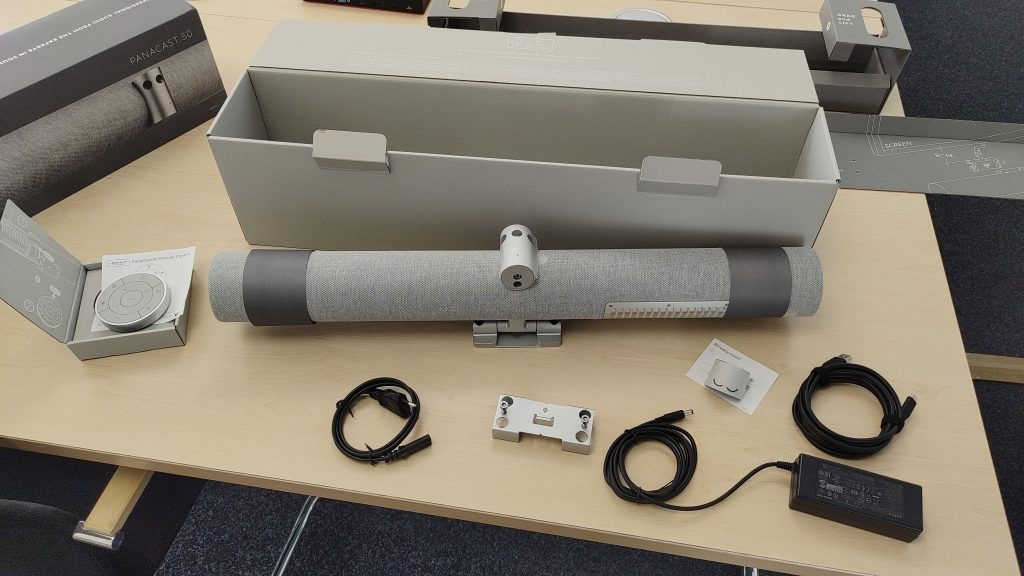
Nun aber zügig, als Minimalist sollte das mit dem Anschließen und der ersten Probefahrt schnell gehen. Aber dann kam ein erster Dämpfer: Die Wandhalterung würde noch ein paar weitere Befestigungen und Schrauben an der Wand benötigen, Strom müsste da auch noch hin. Und dann ist nur so ein kurzes USB-C-Verbindungskabel dabei. Also erst einmal die pragmatischere Lösung: Wir versuchen mal das mitgelieferte Tischstativ und stellen es vorne auf den Konferenztisch – dazu sollte alles Vorhandene ausreichen, um es für den ersten Eindruck zu platzieren und in Betrieb zu nehmen.
Auch beim Tischstativ merkt man: Das Produkt wurde durchdacht, es gibt sogar eine extra Kabelführung und Klemme zur Zugentlastung. Alles für die Montage Notwendige ist dabei, und so ist die Videobar schnell umgerüstet und angeschlossen. Verbindung zum PC per USB-C-Kabel, Stromversorgung einstecken, fertig.
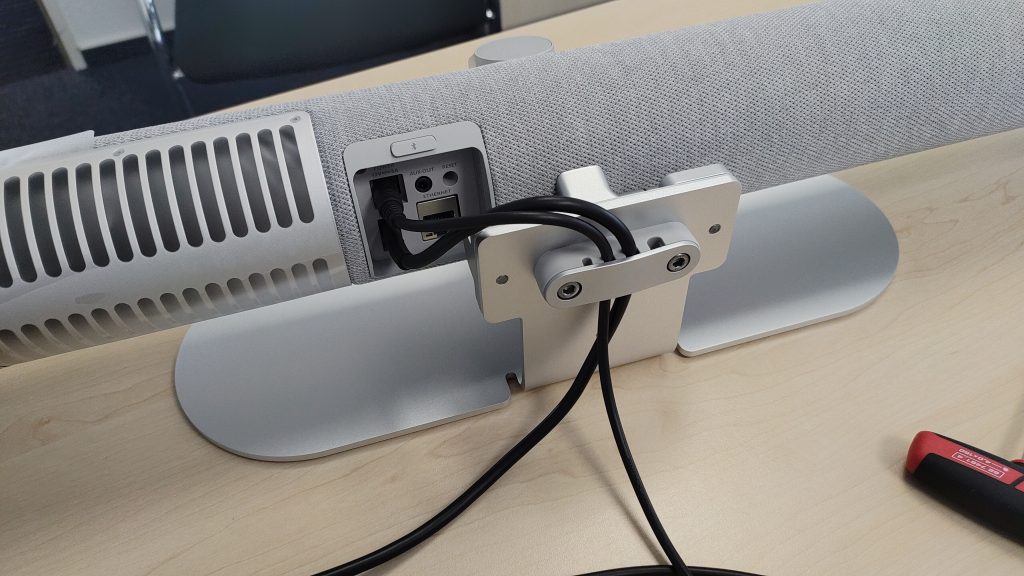
Bei der Inbetriebnahme machte das Gerät einen sehr wertigen und stabilen Eindruck. Viele Details machen neugierig auf ein intensiveres Testen und Ausprobieren. Nun stand aber zunächst mal ein erster, einfacher „Funktionstest“ an: Funktioniert die Videobar auf Anhieb in einer Videokonferenz, ohne aufwändige Treiber-Installation und Einrichtung?
„What’s the Frequency, Kenneth?“
Also, einstecken, ran an den Rechner und ab in die Zoom-Session. Die Videokonferenz-Plattform hat sich bei uns intern auch zum virtuellen Büro gemausert. Statt über den Flur zu gehen und den Kopf ins Büro der Kollegen zu stecken, um mal kurz eine Frage zu klären oder ein Feedback einzuholen, hat sich während der Corona-Phase das „Züro“ etabliert: Man richtet sich bei Zoom einfach ein quasi ewiges Meeting ein, dass sich täglich wiederholt. Unter der gleichen Meeting-ID ist dann der Kollege auch ohne weitere Absprache erreichbar, da er quasi dauerhaft in diesem Meeting eingewählt ist – sofern er nicht anderweitig in einem „echten“ Meeting absorbiert ist oder etwas Besseres zu tun hat. So ließ sich ein „Kaffee-Küchen-Flair“ auch ins Home Office transportieren. Eine solche Zoom Session wurde nun auch für den ersten Testlauf gewählt. Und siehe da: alles läuft – out of the box.
Windows erkennt die Videobar ohne Weiteres und richtet die Kamera, das verbaute Mikrofon und den Lautsprecher als verfügbare Geräte sofort ein. Die Videokonferenz lässt sich somit direkt angehen und alle „Sinne“ sind mit nur einem Kabel zum Rechner verfügbar. Dies ist sehr angenehm und reduziert das Kabel- und Gerätechaos auf dem Konferenztisch. Vermutlich geht es sogar mit noch weniger Kabeln, dies muss sich aber noch in einem ausführlicheren Test zeigen.
Was sofort auffällt: Der Klang ist angenehm klar und offenbar für Sprache optimiert. Das Mikrofon – die PanaCast 50 verfügt über acht Mikrofone – ist ordentlich und überträgt auch die Stimmen der weiter hinten im Raum befindlichen Personen klar und deutlich. Und das Beste: Die Kamera – im Detail sind sogar drei Kameras verbaut und sorgen für eine 180-Grad-Panorama-Ansicht in 4K-Auflösung – wählt den passenden Bildausschnitt automatisch und macht für das Gegenüber ein optimales Bild, selbst bei der üppigen Raumgröße.
Besser noch: Die Kamera erkennt anwesende Personen, im Zusammenspiel mit dem Mikrofon werden die aktiven Konferenzteilnehmer erkannt und das Bild so zugeschnitten, dass alle Teilnehmer im Raum gut sichtbar sind. Das ist (für mich) neu und ein sehr schönes und nützliches Feature – und es funktioniert ohne weitere Extras oder Softwareinstallationen. Die Intelligenz sitzt bereits in der Videobar.
Die Technik lädt zum Spielen ein, und so wurde aus den ersten Test-Calls schnell auch eine fröhliche Spielerei. Andere neugierige Kollegen haben sich dem Test schnell angeschlossen. Einhelliges Resümee hierzu: Das macht Laune! Und neben all der Spielerei hat auch der Letzte schnell erkannt: Diese Videobar bringt wirklich gute und nützliche Verbesserungen mit, die für alle die zukünftigen Videokonferenz-Erfahrungen deutlich aufwerten dürften.
So.Viele.Möglichkeiten.
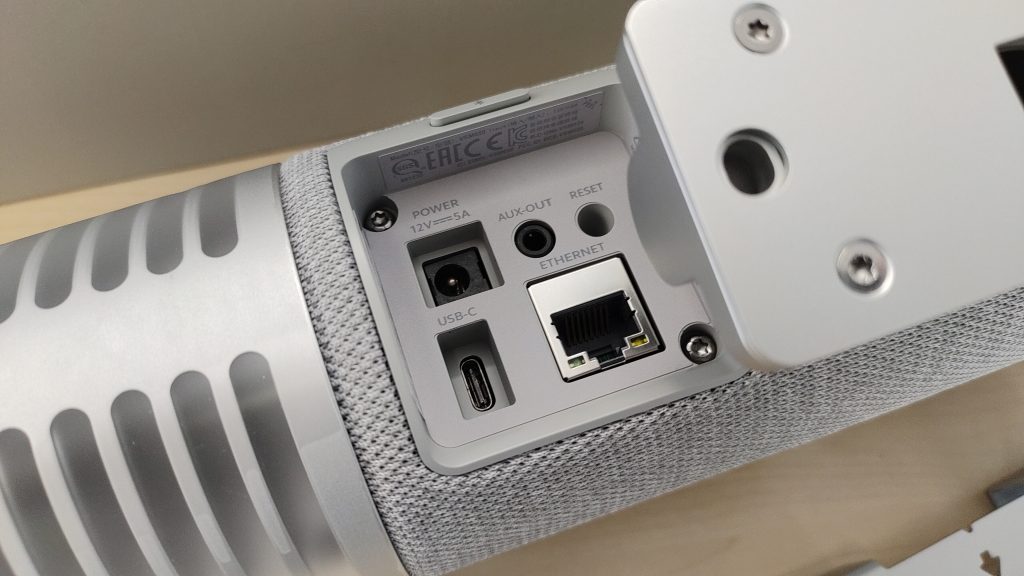
Bei der schnellen und kurzatmigen ersten Inbetriebnahme stolperte man über diverse Details, die neugierig auf mehr machen. Wie steht es um die weiteren Verbindungsmöglichkeiten der Videobar? Hier zeigen sich auf der Rückseite neben den bereits genutzten Anschlüssen noch eine LAN-Buchse und eine Line-Out Buchse. Bluetooth scheint auch vorhanden, und irgendwo war auch von WLAN die Rede. Was gibt es gegebenenfalls noch an weiteren Features zu erschließen, wenn man sich auf die optionale Software einlässt? Wie verbinde ich die Fernbedienung mit der Videobar und was bedeuten all die Tasten auf der Fernbedienung? Sprach die Produktseite nicht auch von einem „Whiteboard-Feature“ ?
Fazit
Die erste Hürde ist genommen. Auch ohne weitere Treiberinstallation oder Konfiguration ist das Gerät direkt einsatzbereit und für die Kollegen nutzbar. Die Akzeptanz scheint aufgrund der ersten Reaktionen der Kollegen ohnehin eher ein Selbstläufer zu werden. Nun muss noch dafür gesorgt werden, dass das Gerät wirklich an der Wand montiert wird und die Anschlüsse sinnvoll verlegt werden. Dann geht es in die nächste Runde und es wird sich zeigen, ob es neben all den schon gezeigten Stärken – wie die sehr gute Tonqualität auf beiden Seiten der Konferenzteilnehmer oder das gute Bild und die automatische Anpassung des Bildausschnitts – nicht doch noch die ein oder andere Schwäche gibt.

Mehr Eindrücke von Timm Waterstradt zur Jabra PanaCast 50 gibt es im ausführlichen Testbericht in einigen Wochen.
Dieser Beitrag ist bereits älter als 90 Tage. Hier finden Sie die Übersicht neuer Sponsored Articles
.