


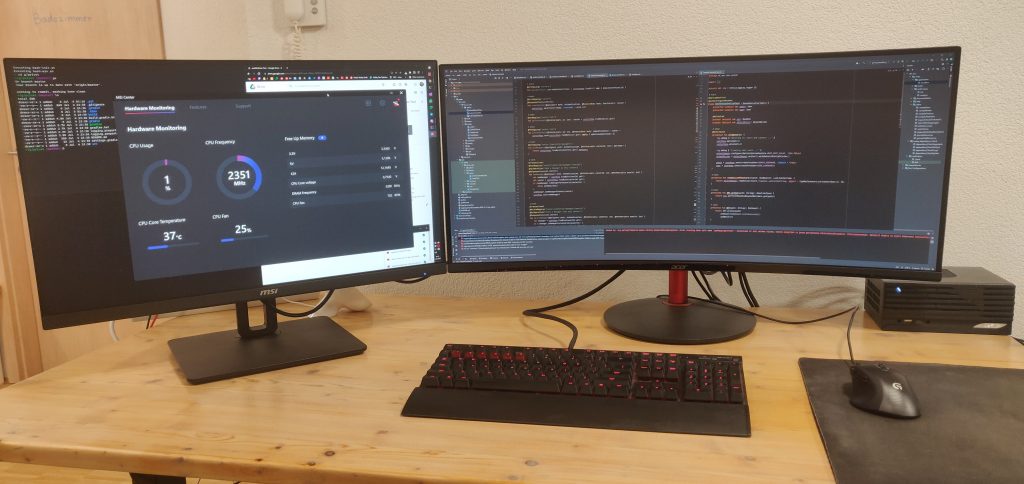
Auf dem Rechner war Windows 10 Pro vorinstalliert – mit nur wenigen Anpassungen von MSI. Ein Windows-11-Upgrade ist möglich und wird auch direkt bei der Einrichtung angeboten. Aber ich verzichtete darauf, um den Test nicht auf die Neuerungen von Windows 11 abzulenken, sondern die Hardware des MSI-Mini-PCs im Vordergrund zu halten.
Von Artur Taube
Gerade im Homeoffice ist der Platz auf dem Schreibtisch Gold wert. Während der Arbeitszeit arbeite ich mit einem MacBook Pro, angeschlossen an zwei externe Monitore – einer davon ein 34-Zoll-Ultrawide-Monitor. Und nach der Arbeit übernimmt der Privat-Rechner die Bildschirme.
Um Umsteck-Orgien zu vermeiden, verwende ich am MacBook kabellose Peripherie (Logitech G606 und Apple Magic Keyboard mit Ziffernblock) und am eigenen PC kabelgebundene Geräte (Corsair K70 mit Ziffernblock & Logitech G700s). Das alles benötigt viel Platz auf dem Schreibtisch. Da meine Arbeitsplatte am höhenverstellbaren Schreibtisch dank Holz-Knappheit im zweiten Corona-Jahr nur 1,5 m misst, ist der Platz bei mir besonders knapp.
Daher war ich zunächst sehr erfreut zu lesen, dass sowohl der Mini-PC MSI PRO DP20Z 5M eine VESA-Mount-Unterstützung (75 x 75 mm) als auch der mitgelieferte Monitor MSI PRO MP271QPDE eine VESA-Aufnahme bietet. Für die unterschiedlichen Größen der VESA-Befestigungen gäbe es zwar noch günstige Adapterplatten zu kaufen, aber was ich dabei leider nicht bedacht hatte, war, dass diese beim Monitor standardmäßig bereits durch den Standfuß belegt ist und lediglich für die Befestigung an Monitor-Armen gedacht ist.
Wenn ich den Monitor bei der Benutzung nicht ständig in der Hand halten will, entfällt die Befestigung des Mini-PCs auf der Rückseite des Monitors leider bei meinem Setup. Das wäre meiner Meinung nach für diesen Mini-Rechner auf jeden Fall der beste Ort.
Der Mini-PC auf dem Schreibtisch
Also muss ich notgedrungen doch ein Plätzchen auf dem Schreibtisch für den kleinen Rechner finden. Dafür gibt es mehrere Varianten:
- Flach und in die hintere Reihe des Schreibtischs verfrachtet, sodass die Gehäusefront mit dem Anschaltknopf unter den Monitoren erreichbar ist. Dies verbraucht zwar am meisten Grundfläche auf dem Tisch und man muss auch beachten, dass man nichts auf den Rechner stellen sollte, das den Lüfterauslass oben blockiert.
- Aufrecht rechts neben dem Monitor mit Lüfterauslass nach rechts.
- Wenn man den Rechner links neben dem Monitor hinstellen möchte und nicht will, dass der Lüfter auf einen selbst gerichtet ist, muss der Monitor auf die nicht dafür vorgesehene kurze Seite (ohne Aussparungen zur Anbringung der vier Gummifüße) gestellt werden.
Da ich mich nicht entscheiden kann und noch zwischen den Varianten wechsle, befestige ich die Gummifüße noch nicht und bewege den Mini-PC nur vorsichtig auf dem Tisch hin und her. Die Klebe-Standfüße sollen den Tisch vor Verkratzung schützen. Die Funktion „Vibrationen durch rotierende Festplatten abzumildern“ wird dank der eingebauten SSD nicht benötigt.
Vorsicht ist bei Getränken in der Nähe des Rechners geboten. Das Gehäuse besitzt auf allen Seiten – außer Front und Boden – Lüftungsgitter, durch welche Spritzer etwa einer umgestoßenen Kaffeetasse ins Gehäuseinnere gelangen können.
(Zu) viele Anschlüsse
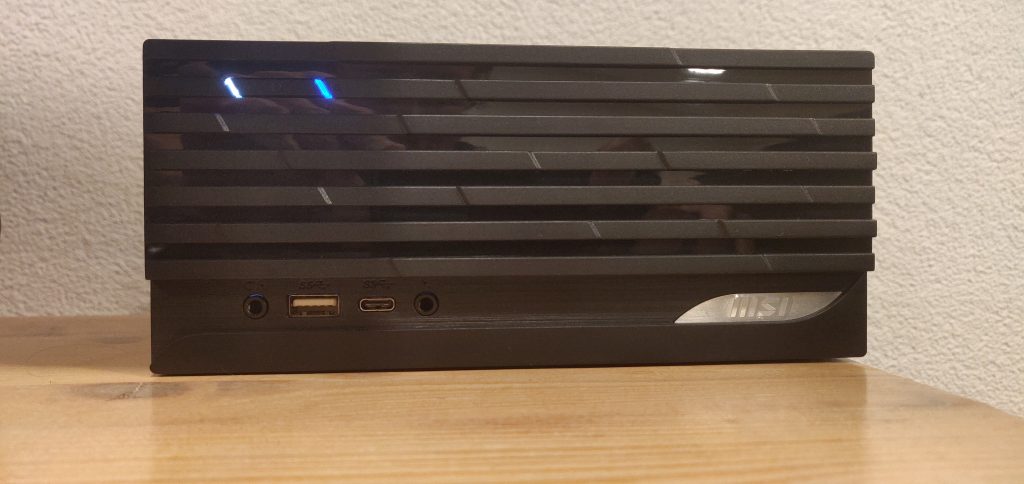
Auf der Vorderseite befinden sich neben dem Anschaltknopf eine weiße Power-LED und eine blaue LED zur Anzeige der Festplattenaktivität. Die LEDs leuchten sehr hell, weshalb sie mich im Dunkeln sogar schon fast stören. Im Standby-Modus (S3) blinkt die weiße LED nervig.
Dazu kommen zwei USB-Anschlüsse, einmal als Typ-A- und einmal als Typ-C-Buchse. Beide erfreulicherweise als USB 3.2 Gen 2 ausgeführt. Daneben sitzen zwei 3,5-mm-Klinkenanschlüsse, einmal zum Anschluss eines Mikrofons und einmal zum Anschluss eines Headsets (kombinierter Anschluss für Audio Ein- und Ausgang).
Auf der Rückseite befinden sich die Anschlüsse für die Monitore: HDMI (2.0), DisplayPort (1.4) und der ausgediente VGA-Anschluss. Mit drei Anschlüssen ermöglicht das theoretisch ein Triple-Monitor-Setup, aber gerade in dieser Konstellation noch einen der Bildschirme über VGA anzuschließen, finde ich extrem rückwärts gerichtet. Leider konnte ich es mit verschiedenen USB-Typ-C-Adaptern mit HDMI-Anschluss nicht schaffen, die Grafikausgabe über diese Schnittstelle laufen zu lassen. Somit ist ein Triple-Monitor-Setup mit digitalen Anschlüssen leider nicht möglich.
Meinen 34-Zoll-Ultrawide Monitor (3.440 x 1.440 Pixel) kann ich über den DisplayPort mit 144 Hertz betreiben. Über HDMI reicht die Datenrate dafür nicht aus.
Mit vorgestanztem, aber verschlossenem COM-Port und beiliegendem COM-Port-Kabel zum Anschluss auf die Hauptplatine geht man hier einen Mittelweg – für mich könnte man den COM-Port auf jeden Fall weglassen. Falls man doch mal diese alte serielle Schnittstelle benötigt, gibt es dafür kleine USB-Adapter.
Stirnrunzeln bei den USB-Anschlüssen
Die USB-Anschlüsse auf der Rückseite sind irreführend. Es gibt zwei schwarze USB-Typ-A-Buchsen und zwei blaue USB-Typ-A-Buchsen. Während die schwarzen Buchsen nur USB 2.0 zulassen, würde man vermuten, dass die beiden blauen Anschlüsse jeweils mindestens USB 3.0 bieten. Das ist aber nicht so. Eine davon ist eine herkömmliche USB-2.0-Buchse und nur die mit dem USB-SuperSpeed-Logo ist auch tatsächlich eine USB-3.2-Gen-2-Buchse. Ob hier MSI entgegen der Empfehlung des USB Implementers Forum zur Farbkodierung von USB-Buchsen Kunden täuschen möchte? Umgekehrt ist die Typ-A-Buchse an der Front weiß markiert und bietet dennoch sogar USB 3.2 Gen 2.
Dass nicht eine einzige USB-Typ-C-Buchse auf der Rückseite vorhanden ist, ist sehr enttäuschend. Für USB-Typ-C-Hubs/Adapter zum dauerhaften Anschluss bzw. für Docking-Stationen wäre das sehr vorteilhaft. Wie soll denn der Umstieg auf USB-Typ-C passieren, wenn die Hardwarehersteller hier so zögern?
Die RJ45-Buchse ermöglicht Gigabit-Ethernet über einen Controller von Realtek. Zusätzlich gibt es ein Kensington-Lock, was für mich privat zwar unnötig ist, aber im gewerblichen Umfeld in einigen Szenarien sicherlich erforderlich sein wird und neben Lizenzzahlungen keinen großen Ressourceneinsatz kostet.
Auch bei den Funkantennen habe ich eine Überraschung erlebt. Weil ich dachte, die Funkantennen wären nur für WLAN erforderlich, habe ich zunächst versucht, ohne diese Antennen Bluetooth-Geräte anzuschließen und mich schon sehr über die schlechte Verbindungsqualität geärgert. Ich habe verschiedene Geräte ausprobiert – TWS-Headset, Logitech Mäuse & Tastaturen, JBL Bluetooth Lautsprecher. Manche Geräte koppelten sich gar nicht, der Mauszeiger bewegte sich schon bei weniger als 1 m Entfernung auf dem Schreibtisch nur sehr ruckelig und bei bestimmten Winkeln um den Rechner herum gab es immer wieder Empfangslücken.
So schlecht konnte doch kein Bluetooth-Modul heutzutage mehr sein! Doch mit dem Anschluss der beiden Funkantennen waren all diese Probleme Geschichte und ich konnte sogar noch zweieinhalb Stockwerke tiefer das Signal empfangen – bis irgendwann das Signal doch zu schwach wurde und Tonaussetzer begannen. Für ein Bewegen im Raum und benachbarten Räumen mit Headset ist das eingebaute Bluetooth also bestens geeignet.
Das WiFi-6-fähige WLAN konnte ich mangels WiFi-6-fähigem Access Point leider nicht ausreizen und nur grundlegend auf Funktionalität testen.
Dieser Beitrag ist bereits älter als 90 Tage. Hier finden Sie die Übersicht neuer Sponsored Articles
.