


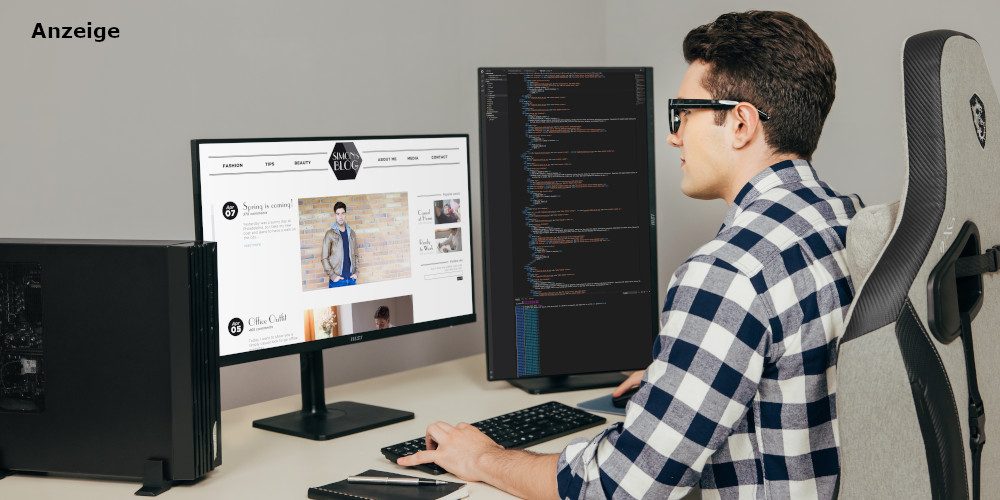
Der MSI PRO DP21 11M mit Intel-Prozessor hat sich nach dreiwöchigem Test als praktisch, klein und leistungsfähig erwiesen. Für den ausführlichen Testbericht habe ich verschiedene Programme genutzt, die ich täglich für meine Arbeit brauche. Meine Erfahrungen und Beobachtungen aus dieser Testphase beschreibe ich hier.
Von Charlotte Hoffmann
Der PC bietet mit 8 GB RAM und einem Intel-Prozessor Core i5-11400 ähnliche Spezifikationen wie das Notebook, das ich bisher am Schreibtisch zu Hause genutzt habe. Ein offensichtlicher Unterschied ist allerdings der verfügbare Speicherplatz: auf der in dem PC eingebauten SSD sind leider nur 143 GB verfügbar. Dieser Speicherplatz ist für meine Arbeit beispielsweise nicht ausreichend, da ich viel mit größeren Fotodateien arbeite. Nach der Installation aller Programme ist schon ein großer Teil des verfügbaren Speicherplatzes belegt, sodass nur wenig Speicherplatz zum Ablegen von Daten vorhanden ist.
Erweiterungsmöglichkeiten
Für die langfristige Nutzung wäre es für mich relevant, mehr Speicherplatz nutzen zu können und dazu den MSI PRO DP21 11M durch den Einbau einer zusätzlichen Festplatte zu erweitern. Ein schneller Blick auf die MSI-Website zeigt, dass im PC noch eine M.2-SSD, zwei 2,5-Zoll-HDDs oder -SSDs und zwei Arbeitsspeichermodule eingebaut werden können. Für etwas Verwirrung sorgt nur die deutschsprachige Produktwebsite, die statt von „2×2,5 Zoll HDD/SSD“ von Platz für „1×3,5 Zoll HDD/SSD“ spricht. Für die Einsteigerfreundlichkeit wäre hier zumindest eine Anleitung in PDF-Form auf der Website wünschenswert.
Beschrieben ist, dass der PC sich leicht öffnen lässt, indem die seitliche Abdeckung abgenommen wird. Das bestätigt sich auch beim Aufschrauben des PCs, der allerdings noch mit einem Aufkleber gesichert ist. Durch diese Erweiterungsmöglichkeit bietet der PC eine solide Basis, die nach Bedarf selbst ausgebaut werden kann. Ich habe mich entschieden, eine 2-Terabyte-HDD zu kaufen und zusätzlich den Arbeitsspeicher auf 16 GB zu erweitern. Im Testzeitraum habe ich allerdings mit dem zur Verfügung gestellten Speicherplatz und Arbeitsspeicher gearbeitet. Während der Testphase habe ich deshalb immer nur die aktuell genutzten Daten auf der SSD abgelegt.
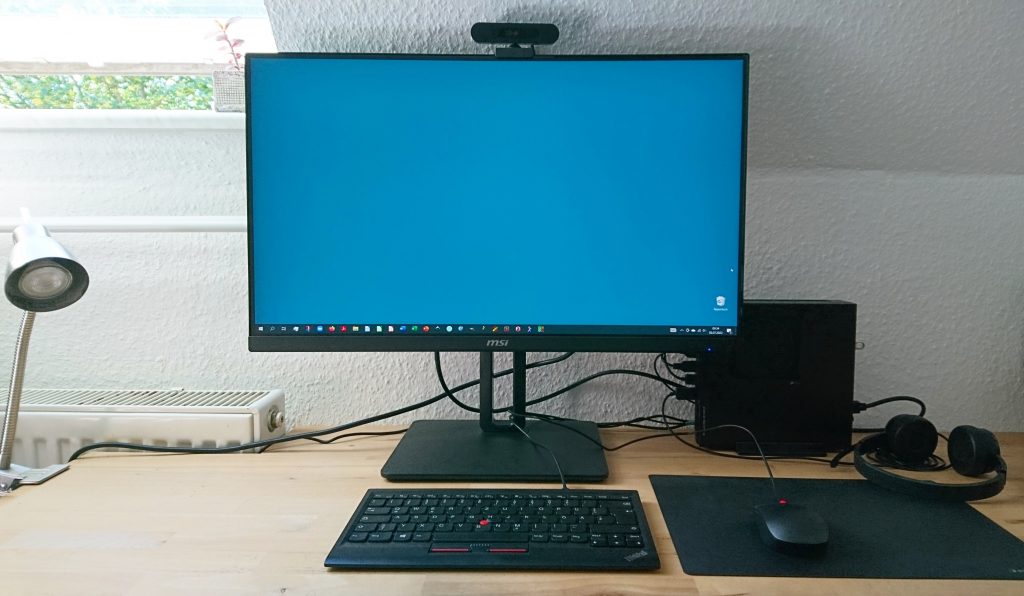
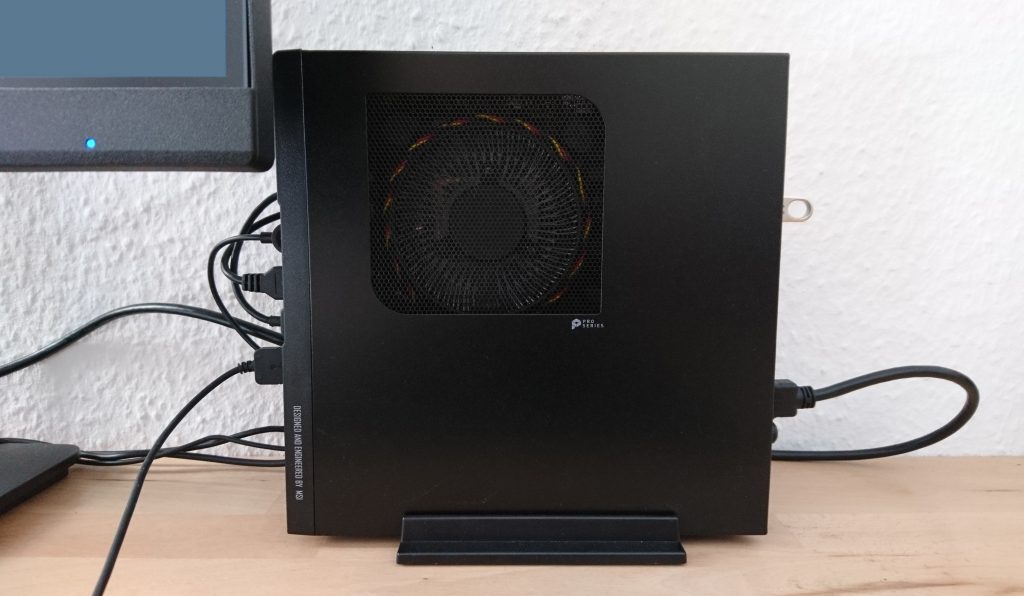
Wie schon im ersten Eindruck (–> hier zu finden) beschrieben, müssen die Vorderseite mit dem Einschaltknopf und den vier USB-2.0-Typ-A-Anschlüssen und die Rückseite mit den vier USB-3.2-Typ-A-Anschlüssen gleichzeitig gut erreichbar sein, um den PC bestmöglich zu nutzen.
Deshalb habe ich den PC nun, wie auf dem Foto zu sehen, hinter den Monitor gestellt, sodass die USB-3.2-Anschlüsse auf der rechten Seite gut erreichbar sind. Der Einschaltknopf auf der linken Seite ist so ebenfalls zu erreichen. Die vier USB-2.0-Anschlüsse auf dieser Seite sind dauerhaft durch Webcam, Headset, Tastatur und Maus belegt und müssen entsprechend nicht gut zu erreichen sein.
Für die Anwendung im Homeoffice wäre es allerdings sinnvoll, wenn die USB-3.2-Anschlüsse mit dem Einschaltknopf auf der Vorderseite wären. Die USB-Ports laufen alle in angemessener Geschwindigkeit. Durch die relativ großen Abstände zwischen den Ports auf der Vorder- und Rückseite ist auch die parallele Nutzung von größeren USB-Sticks oder Geräten mit breiteren Steckern gut möglich.
Dieser Beitrag ist bereits älter als 90 Tage. Hier finden Sie die Übersicht neuer Sponsored Articles
.