


Um dem Leser eine subjektive Beurteilung eines subjektiven Reviews zu ermöglichen, zunächst ein paar Worte zu mir: Ich beschäftige mich, seit ich 12 bin, mit Software und Hardware. Und wenn ich eine Sache gelernt habe, dann: Es ist nur Soft- und Hardware – was man damit tut, ist entscheidend.
Von Till Heinzerling
Meine Motivation bezüglich der folgenden Themen geht aus einem Use-Case einher, der mich spielerisch an viele Themen herangeführt hat: der Bau einer ETL-Strecke zum Aufarbeiten einer großen Menge an Audio-Dateien. Die dabei entstehende Datenbasis soll später dem Trennen von Musikstücken in ihre Instrumente dienen.
Hier habe ich mit Deep-Learning während des Masters viel Erfahrung sammeln können, mir wurde aber auch schnell das Problem der Industrialisierung von Machine-Learning-Modellen und die Nachverfolgbarkeit von Gewichten zur Code-Basis bewusst. Nach einem nicht unerheblichen Datenverlust während meiner Masterarbeit wurde mir Reproduzierbarkeit und versionierte Daten- und Codehaltung im Arbeitsumfeld sehr wichtig.
Mein Einstieg in die Cloud war also angetrieben durch redundante Datenhaltung, Beschreibung durch Code und viele weitere Mechanismen wie Docker und S3. Nur kontinuierlich Geld dafür ausgeben, das wollte ich nicht. Das Ziel ist jedoch aus vielerlei Hinsicht anspruchsvoll in der Umsetzung:
• Dateien sind teils verpackt
• Audioformate sind verschieden
• Mehr als zwei Spuren in manchen Dateien
• Stille in WAV-Dateien verbraucht viel Speicherplatz nach der Extraktion
Diese Daten sollen im Idealfall in eine spaltenbasierte Datenstruktur (z.B. HDFS, Parquet) überführt werden und eine verlustfreie Komprimierung der Sample-Spalte ermöglichen. Leider gibt es das jedoch nicht. Auf den Samples sollen anschließend neuronale Netzwerke eine Vorerkennung durchführen.
Raum für Frust
Als Consultant im DevOps Umfeld gehe ich in diesem Review des MSI PRO DP20Z 5M auch auf die Thematik Vendor-Lockin ein und die Probleme, die hiermit einhergehen. Ich nutze den Review-Prozess, um auf die Sachverhalte bezüglich der vorliegenden Hardware einzugehen. Meine oben genannte Idee und Motivation möchte ich zumindest nicht mit proprietärer Software lösen.
Hardware
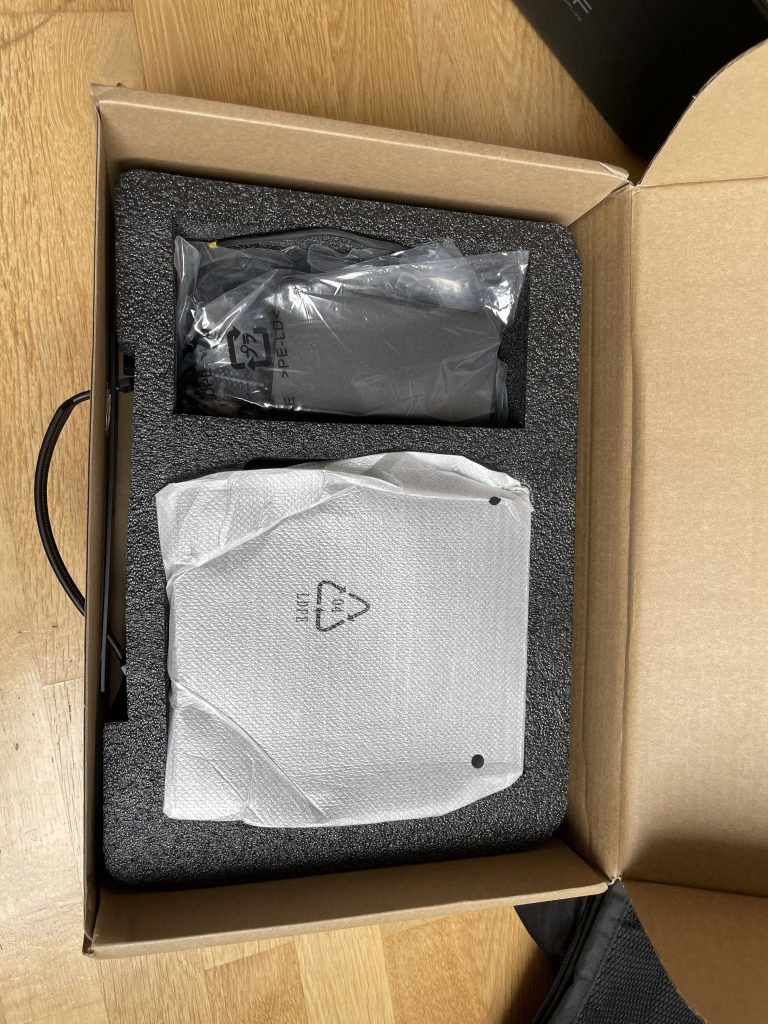
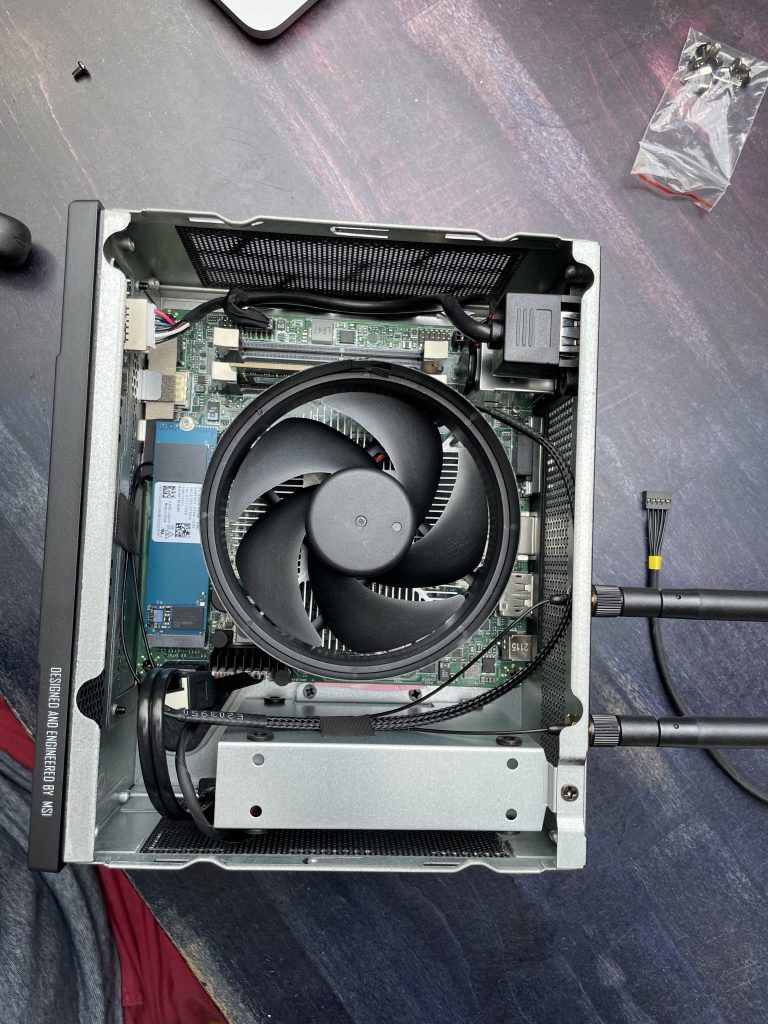
Wie schon im ersten Eindruck (–> hier zu finden) möchte ich anfangs das von mir getestete System beschreiben. Es handelt sich um einen „Small-Formfactor“-Computer, der für den Schreibtischeinsatz konzipiert wurde. Der Computer besitzt 64 GB RAM auf zwei Riegeln (ursprünglich 8 GB), 2 x 1-TB-SSD (ursprünglich 1 x 256 GB), eine 6-Kern-CPU von AMD (5600G) und eine im Prozessor integrierte Grafikkarte. Diese wird über das Mainboard mit Displays über HDMI, VGA oder Displayport angebunden. Die weiteren Anschlüsse beeindrucken zumindest in ihrer Anzahl: USB-C, 5 x USB-A, Gigabit-LAN, serieller Port, zwei Antennenanschlüsse. Intern könnten noch zwei SATA-Festplatten untergebracht werden.
Fangen wir mit dem BIOS an: Man ist mit dem Kauf von Hardware gefangen. Denn was der Hersteller an Updates bereitstellt, ist alles, was man auf dieser Hardware jemals installieren können wird. Prozessor-Hardwarelücken: Man kann nur die Hände falten und kneten.
Ins BIOS gerät man nach dem Anschalten zum Glück recht schnell, solange man nicht vergisst, die F2-Taste zu behämmern. Einen Startbildschirm mit Informationen diesbezüglich gibt es nicht.
Erster Eindruck: Die Zeit geht um eine Stunde falsch. Und in sämtlichen Betriebssystemen sind es vor der Zeitsynchronisierung dann zwei Stunden.
Die BIOS-Version ist mit EB0A2AMS.810 beziffert, eine neue Version gibt es wohl nicht. Gut, dass ein ganzer Reiter die Möglichkeit zum Updaten über USB bewirbt.
Eine eingebaute EFI Konsole hat mich positiv überrascht, normalerweise startet man diese von einem USB-Stick. Das wäre zu Hackintosh-Zeiten, wo man GPT Tabellen syncen musste, sicherlich hilfreich gewesen. Oder mal eben einen Booteintrag für einen Bootloader in nicht-standardisierten EFI Ordnern hinzufügen.
Dinge, die ich persönlich leidlich vermisse, sind Wake on Lan, also das Anstoßen eines Bootvorgangs über spezielle Pakete an einen ausgeschalteten Host. Wobei man das weglassen kann, wenn es kein Wake off Lan gibt. Kein Wunder, dass Rechner 24/7 laufen, wenn die Hoheit über den Betrieb aus der Ferne nicht gesichert werden kann.
Hier kann man sich entweder Bastellösungen wie einen PiKVM überlegen, um einen grafischen Zugriff auf den Bildschirm zu erhalten, oder auf den Bootprozess über LAN vertrauen (zusammen mit dem BIOS-Setting Always ON bei Stromzufuhr), und den Strom über smarte Steckdosen regeln. Bei Raspberry Pis wäre es auch noch denkbar, diese per Power over Ethernet zu betreiben, das setzt aber einen programmierbaren PoE switch voraus. Aber der Use-Case, die Hardware einfach zu starten und remote mit MaaS zu verwalten, schwindet mit der Unfähigkeit zur externen Steuerung leider.
Generell zum Namen: BIOS ist ja streng genommen kein zeitgemäßer Begriff mehr, heute heißt es System Firmware. Bei diesem Rechner gibt es sogar die alte „Compatibility Support Module“ überhaupt nicht mehr. Quasi ein reines UEFI BIOS. Bei Apple hieß es früher schlicht Firmware, es gab an Hardware ja auch nichts Weiteres zu updaten.
Was kommt nach dem BIOS, richtig: SecureBoot
Entfliehen wir dem nur spärlich bestückten BIOS. Wir möchten sicher booten. Sicher aus was? Sicher auf wen? Schauen wir auf die vorliegende Hardware, vertrauen wir einem BIOS unter Kontrolle von MSI, das im besten Fall die Security Patches, z. B. von AMD- oder Intel-Prozessoren, ausrollt. Immerhin kann man im genannten System die Default-Keys (Windows & others) entfernen und sich seine eigenen Signierungskeys erstellen und hinzufügen. Dann ist zumindest das Wohin sicher.
Etwas eigenartig unter Windows war der Umstand, dass mich MSI in seinem „Creator“ regelmäßig darauf hingewiesen hat, dass ich doch bitte Secure-Boot aktivieren soll. Dabei ist das standardmäßig aktiv.
Eine kurze Anekdote: Warum hier die Hardware-Hersteller kein Flashen mit beliebigem Bios ermöglichen, ist vermutlich genau dem OS zuzuschreiben. Wäre ja furchtbar, wenn das Betriebssystem den Informationen des BIOS nicht trauen könnte.
Ab hier spalten sich meine Köpfe
Was also als Nächstes kommt, ist das „sichere“ Betriebssystem. Dass hier das Bild eines Business-PCs mit Windows vorinstalliert verkauft wird, ist aus meiner Sicht traurige Realität.
Zum einen bezahlt man als Endanwender für die in PC-Konfiguratoren oft auch nicht abwählbare Windows-Lizenz. Zum anderen lässt es jeden Endanwender durch subtile Hinweise schon während des Einrichtungsassistenten wissen, dass es ohne Account-Anbindung schwierig mit der Nutzung all der tollen Dienste wird. An der Stelle habe ich mich tatsächlich gefreut, den Rechner zumindest mit Windows 10 geliefert zu bekommen, da entfällt der Account-Zwang wohl noch.
Dass hier zwar gefühlt alle Schulungen für Word, Excel und Powerpoint gemacht haben, ist ja schön und gut. Für mich ist es purer Ekel, dass Microsoft hier in der EU weiterhin so viel Freiraum gelassen wird. Die Diskussionen über Microsoft Teams in Schulen kennen wir alle, ich denke Mattermost und Moodle sollten es auch tun.
Arbeit mit Windows
Die mit Office 365 einhergehenden Lizenzkosten im Arbeitsumfeld sind vielen Arbeitnehmern nicht bekannt. Es gibt wohl noch immer zu viele Windows-Systemadministratoren. So ein Arbeitsrechner will ja immer brav an ein Active Directory für Rechtemanagement angebunden sein. Und sobald das Ganze einmal steht, wird das auch ja nie wieder angefasst (benannte Admins fügen vermutlich noch drei Ausrufezeichen hinzu). Eigentlich verständlich, bei der Qual des Setups hierbei.
Zu Schulzeiten waren wir mit der Einrichtung eines Windows-2000-Servers inklusive AD beauftragt. Schon damals wurde mir schlecht, die Anleitung durchzulesen. Meine Samba-implementierung mit Linux lief am Ende sowohl schneller, also auch komfortabler für die Nutzer. Resultate von Windows Active Directories sieht man dann bei Gelegenheit im nächsten Bahnhof auf der großen Leinwand.
Aber fürs Arbeiten war mir Windows immer suspekt. Ich möchte etwas kompilieren und muss dafür erstmal tausende Pakete über den Webbrowser runterladen und in der richtigen Reihenfolge installieren. Leider habe ich die Vorzüge von Linux „erst“ mit 15 zu schätzen gelernt. Wie viel Zeit ich seitdem gespart habe, kann und will ich nicht beziffern.
Oder ich möchte mein Windows über mehrere Festplatten spiegeln. Das ist leider weiterhin nicht vorgesehen. Nach meinem Wechsel zu MacOS 2010 war ich im Nachhinein zudem immer frustriert über die fehlende Konfigurierbarkeit von Shortcuts.
Und um fair zu bleiben: MacOS ist für mich deswegen ideal, weil mit viel Konfigurierbarkeit in Linux auch viel Verantwortung einhergeht. Linux mache ich aber gefühlt früher oder später immer kaputt (daher auch mein Hang zu Reproduzierbarkeit!). Daher: LinuxKonsole für die eigentliche Arbeit, MacOS für das schöne und flexibel konfigurierbare GUI und seine „Unzerstörbarkeit“.
Dieser Beitrag ist bereits älter als 90 Tage. Hier finden Sie die Übersicht neuer Sponsored Articles
.