


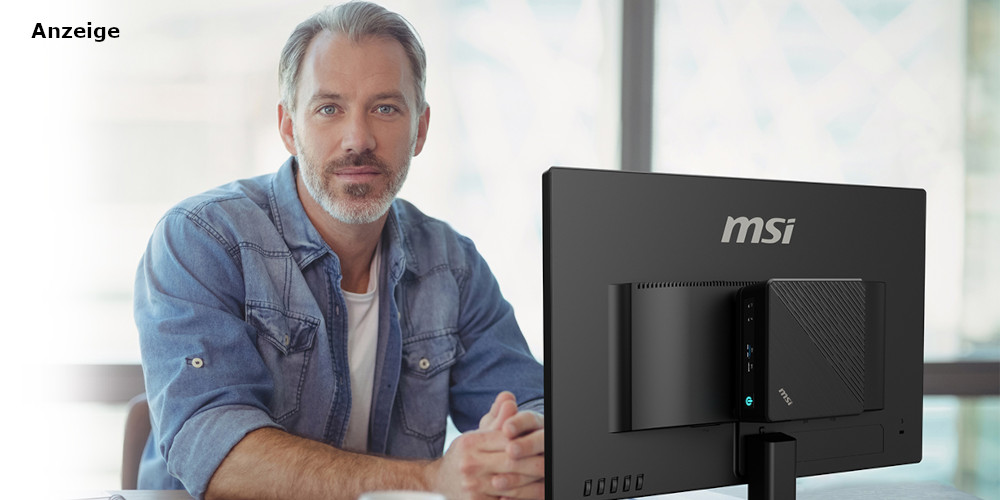
Der Test des Mini-PCs MSI Cubi 5 10M und des Monitors MSI MD271QPDE waren für mich interessante Vorhaben, da ich in meinem Job regelmäßig mit Mini-PCs verschiedener Hersteller zu tun habe und mich jedes Mal die Leistung dieser kleinen Geräte fasziniert. Bei Monitoren lasse ich mich gern überraschen, was welcher Hersteller Interessantes anbietet.
Von Lars Kiehle
Bei der kompakten Bauform von Mini-PCs ist es immer wieder erstaunlich, dass diese kleinen Kästen den großen Towern im Leistungslevel teilweise in nichts nachstehen. Somit sind Test und Leistungsprüfung eines Gerätes dieser Kategorie eine kleine Herausforderung, um zu sehen, was das Gerät kann und wie weit man es belasten kann.
Auspacken und Aufstellen des Mini-PCs
Die Verpackung ist beim Mini-PCs MSI Cubi 5 10M wie bei allen anderen Herstellern dieser kleinen Mini-PCs so konzipiert, dass alles auf engstem Raum Platz finden muss. Kurzum: Es ist alles etwas schwer aus der Verpackung zu bekommen, jedoch nicht unmöglich.
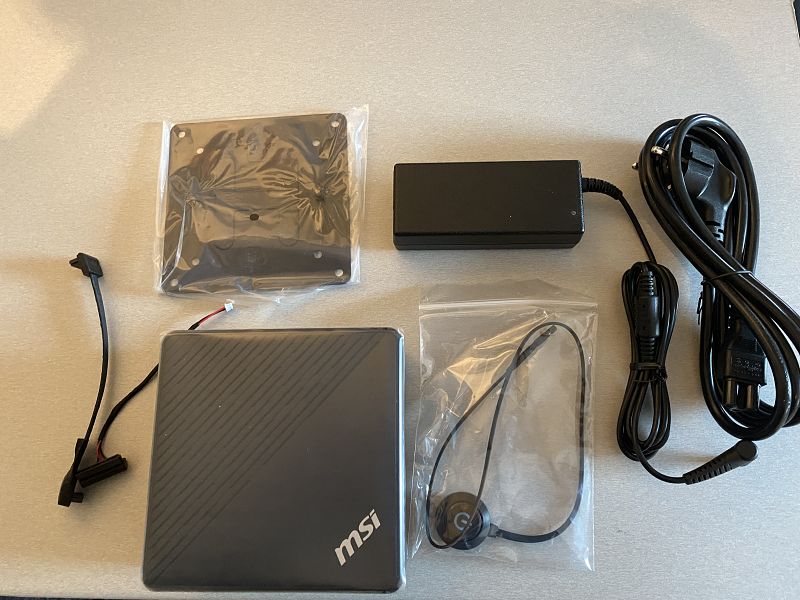
Es erwarten einem neben dem üblichen Schaumstoffschutz ein externer Einschalter mit Kabel, ein SATA-Kabel mit 10 cm und das passende Molex-Kabel mit Boardanschluss, eine VESA-Halterungsplatte, ein Netzteil extern mit dem entsprechenden Kaltegerätekabel und der entsprechenden Garantiekarte und eine kleine Bedienungsanleitung, die über das Anbringen der mitgelieferten VESA-Halterung informiert. Weiterhin wird über den Tausch bzw. die Erweiterung des Arbeitsspeichers und der m.2-SSD in grafischer Form informiert. Ein optionaler Hinweis für den Anschluss des externen Power Buttons ist noch als abschließende Information aufgeführt.
Das Aufstellen des Gerätes ist relativ schnell und einfach getan. Der Mini-PC kann in der Konstellation freistehend neben oder hinter dem Monitor aufgestellt werden. Wenn die mitgelieferter VESA-Halterung verbaut wurde, kann es auch an dieser einfach eingehängt werden. Es müssen nur noch Strom, Tastatur, Maus und Monitor angeschlossen werden und los geht’s.
Der Mini-PC selbst ist ein 12,4 cm breites, 12,4 cm tiefes und 5,37 cm hohes Gerät in einem Anthrazit-Farbton. Bei den Anschlüssen begrüßt einem das Gerät auf der Vorderseite links mit zwei Klinkenstecker-Anschlüssen für Kopfhörer und Mikrofon, einem Anschluss USB-3.0-Format-A und einem USB-C-Anschluss, beide mittig angeordnet. Rechts noch der große Power-Button.
Auf der rechten Geräteseite befindet sich der Anschluss für den externen Power-Button und die Kensington-Buchse. Die Rückseite ist mit folgenden Anschlüssen bestückt: Lüfterausgang der CPU-Kühlung, ein HDMI-Anschluss sowie ein Displayport-Anschluss (was die Mehrmonitor-Nutzung ermöglicht, da die Grafikkarte beide Anschlüsse erkennt und man jedem einen Monitor zuordnen kann. Außerdem ein Netzwerkanschluss Gbit-LAN, 2x USB-3.0-Format-A, 2x USB-2.0-Format-A und der Power-Anschluss für die Klinke des Netzteils.
Auf der linken Seite und der Oberseite befinden sich keine Anschlüsse. Auf der Unterseite befinden sich vier gummierte Standfüße und die Haltenasen zum Einhängen, an die mitgelieferte VESA-Halterung.
Auspacken und Aufstellen des Monitors
Bei der Lieferung des Monitors MSI MD271QPDE war ich erstaunt, welch große Verpackung und welches Gewicht selbige mit sich brachte. Das Auspacken war – wie bei jedem Monitor gewohnt – kein großer Akt. Jedoch muss man sagen, dass selbst hier der Hersteller mitgedacht hat, da einem nicht gleich alles entgegenfiel. Stattdessen konnte man die Kabel vorab sauber entnehmen und dann den kompletten Styroporkörper mit dem Monitor und ohne Verhaken aus der Kiste bekam.
Jetzt war auch für mich als Fachmann ein gewisser „Wow“-Effekt da, als ich die Einzelteile von Fuß, Ständer und Bildschirm in den Händen hielt. Keine billige Plastik, sondern feste und stabile Materialien, die den Eindruck von einer gewissen Qualität sofort ins Auge springen lassen. Scharfe Kanten sind keine zu finden, trotz des leicht eckigen, geradlinigen Designs.
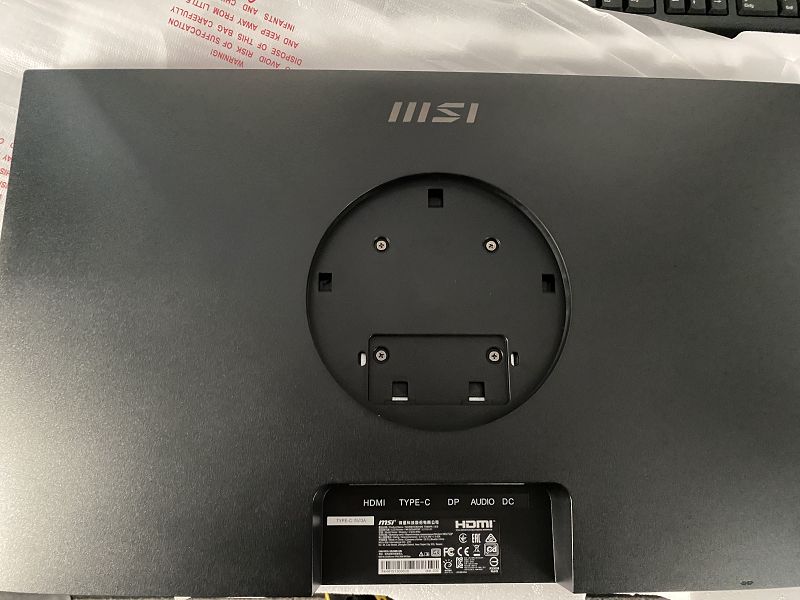
Im Lieferumfang sind das separate Netzteil mit Kaltgerätekabel und ein HDMI-Kabel, die Bedienungsanleitung und vier Abstandsschrauben für eine VESA-Halterung enthalten. Die wurde für den Test nicht verbaut bzw. benötigt.
Der Zusammenbau ist durchdacht und einfach gestaltet. Der Ständer wird auf den Fuß in eine passende Führung eingesetzt und von unten nur verschraubt – fertig. Der Bildschirm wird am höhenverstellbaren Ständerarm einfach nur eingehängt – ein Klick und schon ist alles fest. Selbst für ungeübte Personen ganz einfach im Zusammenbau.
Inbetriebnahme des Mini-PCs
Bei der Inbetriebnahme des Mini-PCs MSI Cubi 5 10M wird man mit der typischen Windows-10-Startroutine empfangen, welche man nach seinen Wünschen und Vorstellungen einstellen und konfigurieren kann. Ob nun LAN oder WLAN ist dem Gerät egal. Der Nutzer wird gewohnt durch das Einrichtungsmenü geführt.
Nachdem alle Funktionen windows-seitig eingerichtet sind, begrüßt einem der Windows-10-Standardbildschirm mit einem MSI-Logo. Auf dem Gerät war die Windows-10-Version 1909 installiert, welche erst einmal durch mich auf die aktuelle Version 21H1 aktualisiert wurde. Dieser Vorgang dauerte im Vergleich zu anderen Geräten doch ziemlich lange – man merkt doch die nur 4 GB Arbeitsspeicher. Nach etwa zwei Stunden war dann endlich die aktuelle Version 21H1 von Windows 10 installiert.
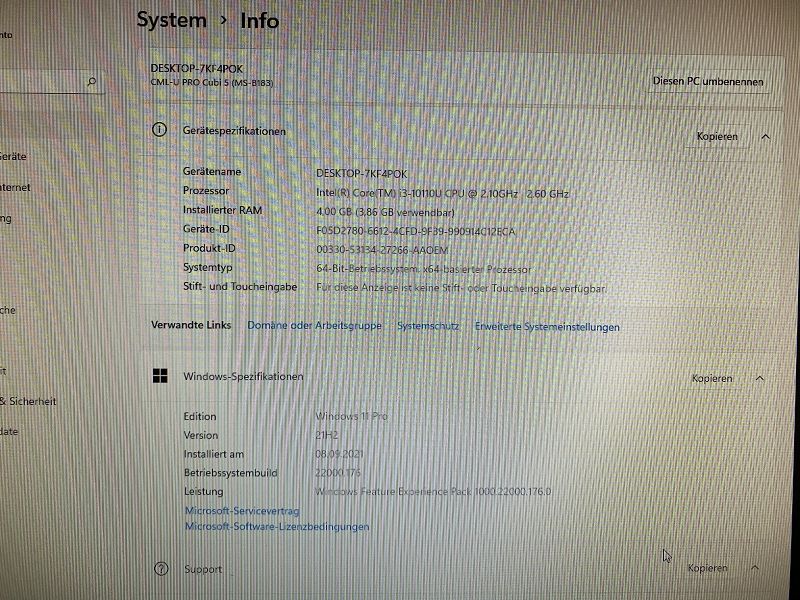
Da es für mich natürlich wichtig ist, wie das Gerät perspektivisch laufen wird, war ich ganz mutig und habe mir das aktuellste Beta Image von Windows 11 heruntergeladen und dieses dann noch als abschließende Installation des Tages durchlaufen lassen. Diese hat noch einmal gute zwei Stunden in Anspruch genommen. Nach ein paar kleinen Rest-Updates war das Gerät nach gut 4,5 Stunden endlich mit der Version Windows 11 21H2 Build 22000176 einsatzfähig.
Inbetriebnahme des Monitors
Der 27 Zoll große Bildschirm ist beim MSI MD271QPDE fast rahmenlos verbaut, womit sich schon beim Optik-Check ein modernes Design erkennen lässt. Die Anschlüsse für das Netzteil (Klinke), die Monitoranschlüsse HDMI und Displayport sowie der USB-C- und Audio-Klinkenanschluss sind auf der Rückseite sehr gut zugänglich und machen auch keine Probleme beim Anbringen der Kabel.
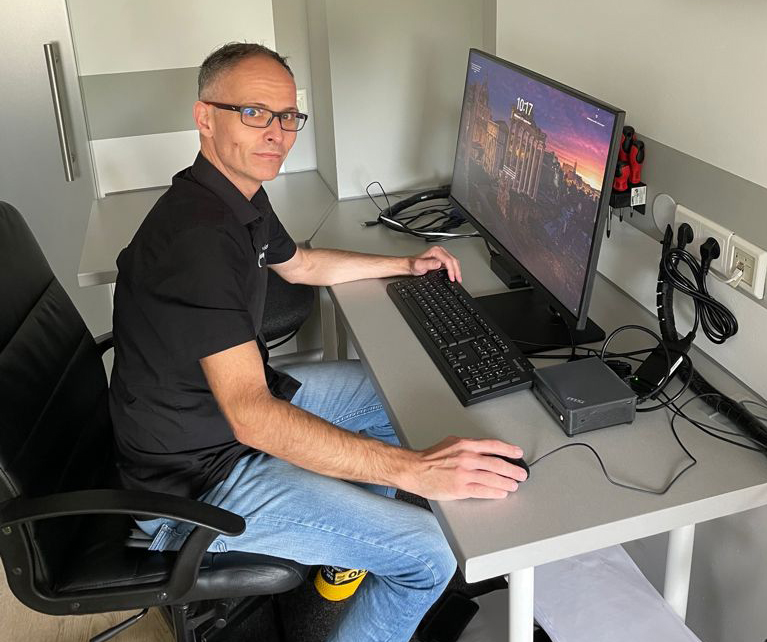
Nach dem ersten Anschluss mit dem mitgelieferten HDMI-Kabel an den PC kam für mich ein kleines Manko zum Vorschein, was auf den ersten Blick nicht so ersichtlich war. Der Power-Button bzw. die Einstell-Buttons am Monitor sind eher etwas ungünstig zu deren Markierungspunkten gesetzt und der Finger muss beim ersten Mal den Power-Button suchen, um den Monitor in Betrieb nehmen zu können. Ich habe das auch meine Kollegen testen lassen – auch sie sind nach einem lapidaren „Das ist doch einfach“ auf die Suche nach dem Schalter gegangen. Aber es hat trotzdem geklappt und der Monitor ging an.
Mehr Eindrücke von Lars Kiehle zum Mini-PC und Monitor von MSI gibt es im ausführlichen Testbericht.
Dieser Beitrag ist bereits älter als 90 Tage. Hier finden Sie die Übersicht neuer Sponsored Articles
.