


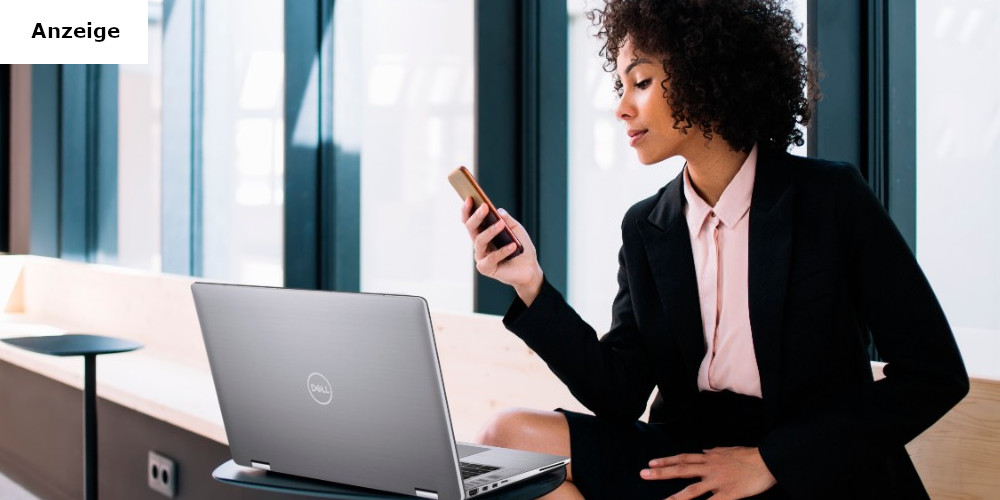
Das Päckchen ist angekommen und so schaue ich also erst einmal nach, was ich erhalten habe: Ein Dell Latitude 9520, in dem ein Intel CORE vPRO i7 als CPU werkelt. Das klingt nach einem ganz anständigen Werkzeug für IT-Berater wie mich.
Von Martin Kipka
Ausgestattet mit einem Widescreen (38 cm Bildschirmdiagonale) mit 1.920 x 1.080 Pixel Auflösung sollte er sich im Alltag als arbeitstauglich erweisen. Aber genau dieser Annahme werde ich in den nächsten Tagen auf den Grund gehen. Hier nun der erste Eindruck nach ein paar Tagen Nutzung.
Grafik
Die Zeiten entspiegelter matter Displays sind bedauerlicherweise wohl vorbei, aber der berührungssensitive Bildschirm ist immerhin gut ablesbar. Die Grafik liefert eine Intel-Iris-Xe-Karte. Passionierte Gamer oder professionelle Grafiker werden damit sicherlich nicht glücklich, jedoch für die üblichen Business-Anwendungen ist das mehr als ausreichend.
Was mir gut gefällt – ich vermisse es an meinem derzeitigen Werkzeug dem Surface Book 3 –, ist das Vorhandensein eines HDMI-Anschlusses zur Anbindung von externen Bildschirmen oder Beamern per Kabel. Natürlich gibt es heute vielfach auch kabellose Übertragungsoptionen, jedoch finde ich die in meinen Kundenumgebungen nicht überall. Dieser Anschluss spart einfach einen dieser vielen Adapter, die die Tasche eines Beraters sonst in Hülle und Fülle bevölkern, damit man in allen Kundenumgebungen zurechtkommt. Grafik und Anschluss sind damit für mich zunächst einmal abgehakt und klingen arbeitstauglich.
Betriebssystem und ein paar andere Eckdaten
Mit 16 GB Arbeitsspeicher ist der Laptop großzügig ausgestattet und für anspruchsvolle Unternehmensumgebungen, in denen auf einem lokalen Arbeitsplatz virtuelle Umgebungen benötigt werden, bestens vorbereitet. Dazu passen die 512 GB große SSD-Festplatte und ein vorinstalliertes Windows 10 mit Upgrade-Möglichkeit auf Windows 11. Die Möglichkeit, den PC mit einem Kabelschloss anzuschließen, gefällt sicherlich der immer noch – und hoffentlich bald wieder häufiger – reisenden Beraterzunft in meiner Branche.
Inbetriebnahme
Das Gerät wird über einen Schalter rechts von der Taste „Entf“ eingeschaltet, der gleichzeitig als Fingerabdrucksensor fungiert. Ich beginne nach dem Einschalten sofort mit der Ersteinrichtung:
- Windows-10-Updates (mich nervt dieses Installationsfestival immer wieder)
- Dell-Updates (beim Flashen des BIOS fällt der Lüfter als unangenehm laut auf)
- Kamera einschalten: gesucht und gefunden
- Login-Methode angepasst (Windows Hello mit Gesichtserkennung)
- Fingerabdrucksensor eingerichtet
- Windows-11-Update (funktioniert nicht mit Windows Update, daher manuell angestoßen)
Die Kamera ist zunächst ausgeschaltet und lässt sich mit der Funktionstaste F9 aktivieren, das Mikro wird von der Funktionstaste F4 gestartet. Beides ist im Zeitalter der unzähligen Videokonferenzen wichtig, und selbsterklärende Piktogramme auf den Tasten der Tastatur vereinfachen das schnelle Auffinden. Mir gefällt das.
Erste ernüchternde Erkenntnisse
Der Lüfter wird unangenehm laut (so er denn läuft), mein Büro ist mit 19 – 21 °C nicht übermäßig warm, jedoch bei den Downloads und Installationen springt er das erste Mal an. Sobald die Temperatur wieder fällt, wird er zunächst langsamer und leiser, geht dann auch aus. Ist der Lüfter allerdings flott unterwegs, so empfinde ich es als äußerst laut und das Geräusch als recht schrill.
Die Einstellung der Lautsprecher ist im Windows-Standard auf 67 % gestellt und der Sound des Windows-Fehlersignals wird von einem kräftigen Schnarren begleitet, das nur durchschnittlichen Sound erwarten lässt, trotz der links und rechts von der Tastatur großzügig bemessenen Auslässe für die Lautsprecher.
Dell ergänzt Windows 10/11 mit einigen eigenen rechnerbezogenen Tools, beispielsweise einem Näherungssensor, der den Rechner aus dem Ruhemodus in Betrieb nimmt, sobald der biometrisch bekannte Benutzer sich vor das Gerät setzt. Dies und einige weitere Tools sind während der Ersteinrichtung hilfreich und einfach benutzbar.
Nach dem Update auf Windows 11 erkennt der Rechner beim ersten Neustart den unter Windows 10 mit „Hello“ eingerichteten Benutzer wieder.
Auf dem Start-Fenster wurde nun so einiges angepinnt, was ich bei einem Business-Laptop nicht erwarte und benötige. Dazu gehört TikTok, Prime Video, Disney+. Überraschenderweise finde ich auch ein Office mit Word, Excel, PowerPoint angeheftet. Die Programme können aufgerufen werden, ohne dass ich dieses bisher installiert hätte. Geboten ist dann eine Testversion mit einer Laufzeit von einer Woche. Danach können diese Produkte nur mit einem Abo sinnvoll weitergenutzt werden.
Als Business-User wünsche ich mir von allen Herstellern, also auch von Dell, eine Installationsroutine, die es mir erlaubt, solche Einstellungen selbst anzupassen. Ich möchte nicht ungefragt Anwendungen auf meinem Rechner haben. Für das Office genügt mir der schon seit langem stets mitgelieferte Installationslink. Ich benötige keine vorinstallierten Produkte. Bei uns wie wohl in den meisten Firmen wird die Software zentral verteilt oder direkt vom firmeneigenen Server bereitgestellt.
Touchscreen
Nun nehme ich den Touchscreen unter die Lupe, den ich bei meinem Surface Book bereits liebgewonnen habe. Dieser reagiert bereits auf leichteste Berührung und arbeitet flüssig. Erwartungsgemäß funktioniert der Microsoft Pen nicht. Dafür funktionieren die allgemeinen Touchpens, die ich in den letzten Jahren reihenweise als Werbegeschenke erhalten habe, recht ordentlich. Auch die Finger tun es für die kleine Skizze oder die Notiz zwischendurch.
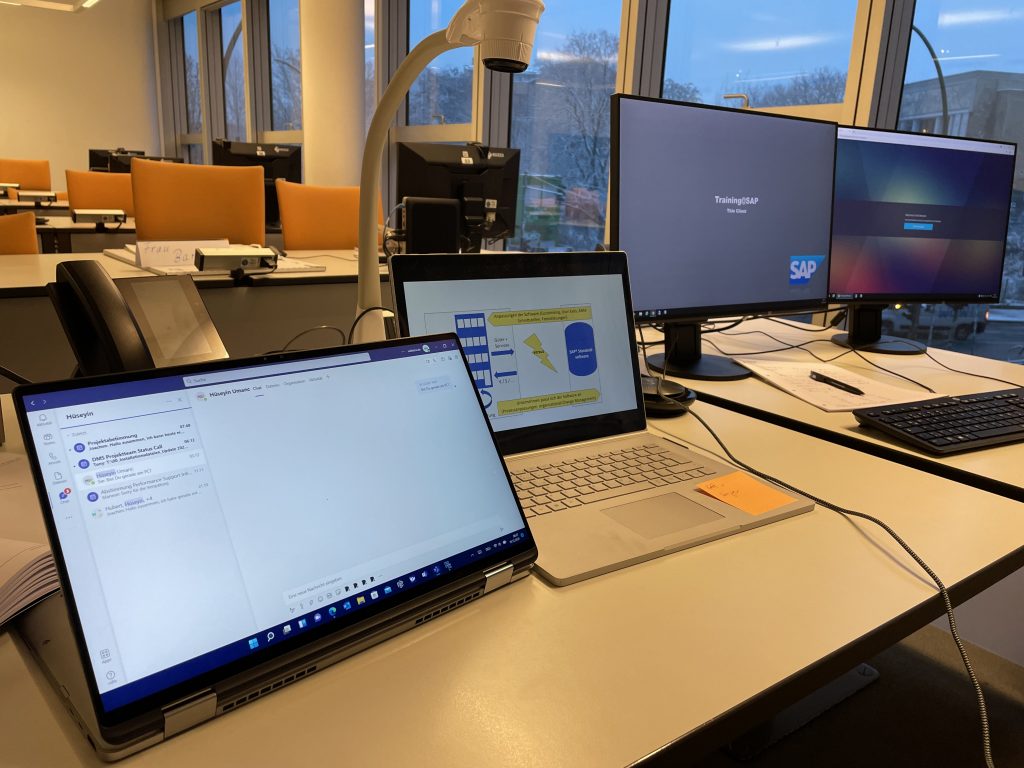
Als nächstes wird der Bildschirm mal kurzerhand gewendet und die Bildschirmtastatur aktiviert. Das ist für Besprechungen angenehm. Der Monitor kann leicht gekippt werden, so ist ein Tippen auf dem Bildschirm möglich, ohne dass der Monitor wie eine Wand vor mir – und somit zwischen mir und den weiteren Gesprächsteilnehmern – steht. Die Scharniere sind dafür fest genug eingestellt und halten den Bildschirm in der gewünschten Position. Ich persönlich finde es allerdings immer noch ungewöhnlich, ein Gerät auf die Tastatur zu legen, aber es funktioniert und erspart das Abdocken, wie ich es mir bei dem Surface Book angewöhnt habe. Das gefällt mir, zumal das Abdocken des Bildschirms beim Surface Book nicht immer reibungslos funktioniert hat. Bestimmte Unternehmensanwendungen musste ich dazu vorher stets schließen
Anschlüsse
Auf der linken Seite der Tastatur gibt es einen HDMI-Anschluss, zwei Stromanschlüsse im Thunderbolt-Format Format, einen Micro-SD-Slot und die Möglichkeit, eine SD-Karte einzustecken. Auf der rechten Seite gibt es noch einen USB-3.2-Anschluss der 1. Generation, die bereits erwähnte Aussparung für ein Kabelschloss und eine Buchse für ein Headset. Wie erwartet gibt es keine Anschlüsse am Monitor, was der flexiblen Handhabung des Monitors in seinen diversen Positionen zugutekommt.
Das Gehäuse macht einen wertigen Eindruck und wirkt in seinem matten, gebürstetem Metall-Finish edel. Allerdings sind bereits nach wenigen Minuten der Nutzung überall Fingerabdrücke zu sehen. Diesbezüglich sieht das Surface Book einfach besser aus.
Wiederherstellungspunkt und Wiederherstellungs-Stick
Am zweiten Tag erstelle ich mit Windows-Bordmitteln zunächst einen Wiederherstellungs-Stick am USB-Anschluss, nachdem ich zuvor einen Wiederherstellungspunkt manuell gesetzt habe. Auch hierbei arbeitet der Lüfter im Hochbetrieb. Dabei habe ich kontinuierlich einen schrill pfeifenden Nebenton, der so ähnlich klingt wie das Pfeifen im Ohr, den Menschen ertragen müssen, die unter Tinnitus leiden. Das ist nun echt lästig und ich denke, dass Menschen jüngeren Baujahrs – ich dürfte die Lebensmitte wohl bereits hinter mir haben – hier noch sensibler sein werden. Mich jedenfalls stört das erheblich.
Wie es nun weitergeht?
Morgen geht der Rechner zur IT unserer Firma und erhält das übliche „Firmenpaket“ an Software sowie mein Benutzerprofil. Ab der kommenden Woche kann dann die Alltagstauglichkeit auf Herz und Nieren getestet werden. Gespannt bin ich insbesondere darauf, was der Akku so leistet. Um einen ersten Eindruck von der Ausdauer des Akkus zu gewinnen, wird der Rechner heute eine einfache Aufgabe erhalten: mit eingeschalteter Kamera stellt er lediglich einen Arbeitsgruppenraum in Microsoft Teams bereit. Wir bleiben so während der Kernarbeitszeit ständig mit allen Kollegen eines Teams – quasi wie in einem Projektraum kontinuierlich verbunden. Der Lautsprecher bleibt an, das Mikrofon ist stumm geschaltet und wird nur angeschaltet, um ggf. auf Fragen des Kollegen zu antworten. Normalerweise übernimmt ein Tablet mit einem angeknabberten Apfel diese Aufgabe. Natürlich kann hier wegen der kurzen Testdauer von wenigen Wochen lediglich der erste Eindruck beschrieben werden.
Fazit
Damit hat der Dell Latitude nun seinen ersten Eindruck hinterlassen. Also fasse ich zusammen:
Was mir gefällt:
- solides Gehäuse mit wertigem Gesamteindruck
- guter Kompromiss aus Anschlüssen und Gewicht, besonders gut gefällt mir: HDMI und Locker
- das angemessene Gewicht gilt auch für den handlichen, externen Netzanschluss
- vielseitige Positionen des Monitors erlauben Laptop-Modus, Video-Präsentationsmodus, Tablet-Modus
- sinnvolle Dell-Tools erweitern die Windows-Installation
Neutrale Punkte:
- Grafikkarte
Punkte, die mir weniger gut gefallen:
- Lüfter springt häufig an und ist dabei aufdringlich laut mit einem schrillen, pfeifenden Oberton, der an Tinnitus erinnert
- Empfindliche Oberfläche weist schnell Fingerabdrücke auf
- Lautsprecher neigen zum „Schnarren“
- Zu viel unnütze Software vorinstalliert, ohne die Möglichkeit, diese im Rahmen der Ersteinrichtung abzuwählen
Mehr Eindrücke von Martin Kipka zum Notebook von Dell gibt es –> im ausführlichen Testbericht.
Dieser Beitrag ist bereits älter als 90 Tage. Hier finden Sie die Übersicht neuer Sponsored Articles
.