


Zu dunkel, zu hell, verschwommen – diese Themen gehören der Vergangenheit an. Mit der Webcam Jabra PanaCast 20 schindet meine Bilddarstellung Eindruck und der Unterschied zur alten Kamera fällt deutlich auf.
Von Thalia Bals
Seit zehn Jahren arbeite im Vertriebsaußendienst und im Home-Office. Seit Anfang 2021 hat sich mein tägliches Arbeitsumfeld enorm verändert. Früher war ich viel bei meinen Kunden und habe auch meine Kollegen dort live und in Farbe gesehen, mittlerweile finden nur noch ausgewählte Termin vor Ort statt. Zeitgleich hat die Video-Telefonie an Wichtigkeit gewonnen.
Täglich nutze ich meine Webcam. Video-Gespräche gehören fest zum Alltag. Kollegen und Kunden spricht man monatelang virtuell und hat sie nie „in echt“ kennengelernt. Das Videobild ist unersetzlich.
Nach meinem „ersten Eindruck“, habe ich mir die Kamera genauer angesehen und den ersten Einsatz protokolliert.
Montag, 8:20 Uhr – Zeit für das erste Meeting
Eigentlich wollte ich mir richtig Zeit lassen für den Test der neuen Jabra PanaCast 20. Nun kam es doch anderes. In zehn Minuten ist es Zeit für das wöchentliche Team-Meeting. Die Aktivierung der Webcam ist hier „Pflicht“ und gehört einfach dazu.
Ich überlege kurz, ob ich es wagen kann, so kurzfristig die neue Webcam aufzustellen und auszuprobieren – ja, ich entscheide mich dafür.
Montag, 8:25 Uhr – schnelle und einfache Installation
Noch ist meine alte Webcam angeschlossen. Nach der Lösung der Verkabelung tausche ich die beiden Geräte aus und ersetze meine alte Web-Cam durch die Jabra PanaCast 20.
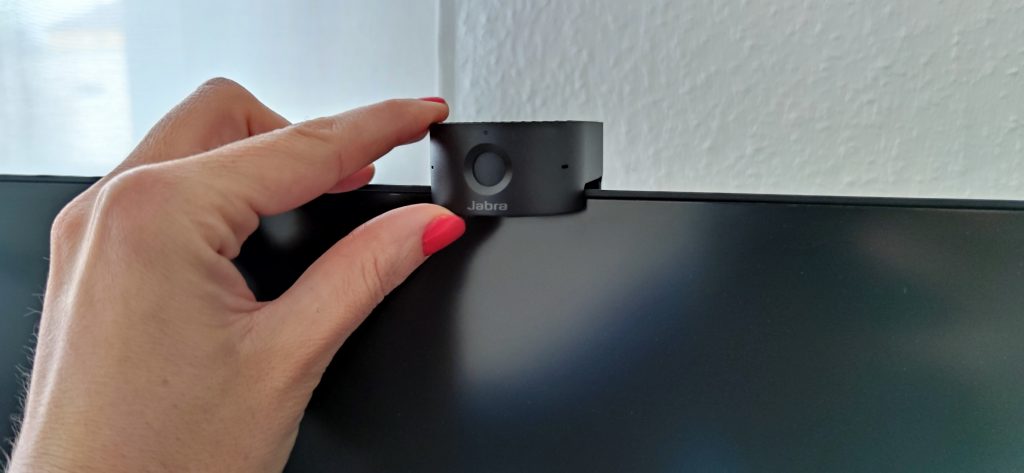
Die Montage erfolgt über eine einfache Scharnierhalterung am Bildschirm- oder Laptoprahmen. Ist dies nicht gewünscht, so befindet sich auf der Unterseite ein zusätzliches Schraubgewinde für die Installation auf einem Stativ. Drehen und wenden kann ich die Webcam nicht, da dafür kein Gewinde verbaut ist. Die Ausrichtung lässt sich jedoch einfach über die Scharnierhaltung anpassen und die Kamera sitzt fest an ihrem gewünschten Platz. Das mitgelieferte Kabel ist schnell eingesteckt und angeschlossen.
Montag, 8:28 Uhr – Zeit zum Einwählen und für den ersten Einsatz der Jabra PanaCast 20
Das erste Meeting der Woche findet via Microsoft Teams statt. Vor der Einwahl ändere ich noch die gesetzten Einstellungen und füge die neue Jabra-Webcam hinzu. Ich wage den ersten Versuch.
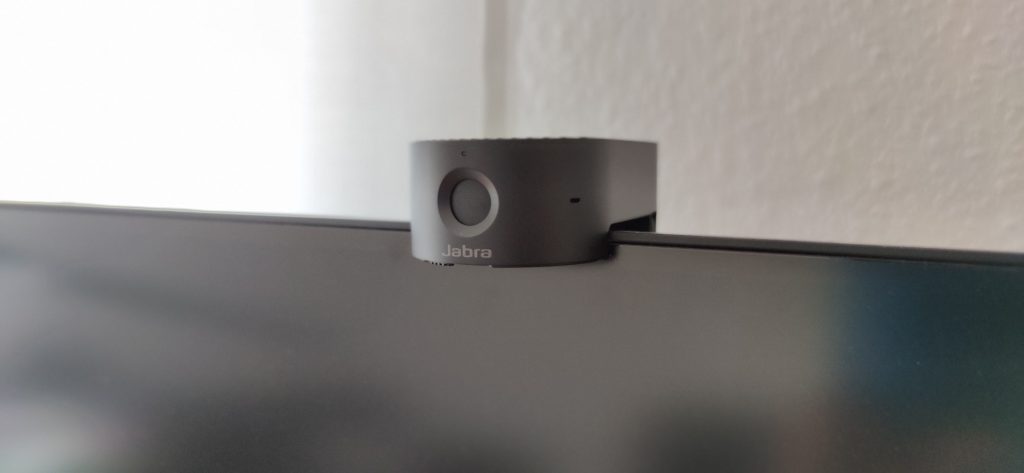
Um ein Bild zuzulassen, öffne ich die kleine Schiebeabdeckung vor der Kamera. Sie lässt sich einfach über einen Schieberegler verstellen und bietet Schutz vor unerwünschten Aufnahmen.
Ohne aufwendige Installation einer Software/einem Treiber öffnet sich die Webcam und mein Ebenbild erscheint. Angeschlossen an die Unternehmens-IT meines Arbeitgebers, ist die eigenständige Installation von Software ohnehin untersagt und als normaler User nicht möglich. Daher bin ich dankbar, dass das Bild sofort erscheint und ich ohne weiteren Aufwand loslegen kann.
Sofort nimmt die Webcam ihre Arbeit auf und aktiviert das Autozoom. Mein Bild zuckt über den Bildschirm und wird zentral ausgerichtet und herangezoomt. Noch ist das Bild etwas zu hell und überbelichtet, aber gestochen scharf, wie man es bei AI-powered 4K Ultra-HD erwartet.
Montag, 8:30 Uhr – das Meeting beginnt
Das Bild ist da, aber kein Ton. Auf die Schnelle finde ich keine Lösung und gebe den Ton über meinen Monitor aus. Das Meeting läuft und ich frage kurz meine Kollegen, ob ich zu sehen bin. Das Bild sei scharf und sehr gut, sagen sie.
Nach einer halben Stunde verstelle ich meinen höhenverstellbaren Schreibtisch und bin positiv überrascht vom KI-gestützten Intelligenten Zoom der Jabra PanaCast 20. Die Webcam erkennt mich automatisch und folgt meinen Bewegungen. Insbesondere bei Präsentationen ist diese Funktion eine große Bereicherung! Damit belasse ich es für den ersten Test und widme mich meinem Meeting.
Einstellungen und Feintuning
Von der IT-Abteilung lasse ich etwas später den Download der kostenlosen Jabra Direct Software vornehmen. Und gleich nach der erfolgreichen Installation gibt es erste Systemmeldungen mit Update-Möglichkeiten. Diese führen wir noch durch, und dann steht mir die Software zur Verfügung.
Mit einem Klick bin ich in den Jabra-Einstellungen und kann den Zoom manuell anpassen und nach meinen Präferenzen justieren. Nach einem Neustart kann ich nun auch die Tonausgabe aktivieren und die Webcam ansteuern. Der Ton ist klar und meine Kopfhörer lege ich gerne erst einmal auf die Seite.
In den Einstellungen befindet sich auch eine Bild-in-Bild-Funktion. Damit lässt sich zum Beispiel eine PowerPoint-Präsentation besser darstellen, da der Bildausschnitt vergrößert wird. Zusätzlich gibt es den Menüpunkt „Image Quality“. Dort lassen sich Werte wie Kontrast und Schärfe einfach und ohne Expertenwissen über Schieberegler anpassen. Wem doch die ursprünglichen Einstellungen bessergefallen, drückt den Reset-Knopf und kehrt zu den Starteinstellungen zurück.
Fazit
Das Bild der Jabra PanaCast 20 erstrahlt in 4K-Qualität und holt das Beste für die Darstellung heraus. Die Installation und Einstellungen sind super easy und auch für den Laien schnell machbar. Im Vergleich zu meiner vorherigen Webcam sehe ich einen großen Unterschied. Seitdem ich die neue Webcam nutze, wurde ich schon einige Male auf mein gestochen scharfes Bild angesprochen. Das Gesicht wirkt durch die intelligente Ausleuchtung und das praktische Autozoom gleich viel frischer und ist besser im Bild positioniert.
Besonders vorteilhaft ist der KI-gestützte intelligente Zoom der Jabra PanaCast 20, der automatisch Bewegungen erkennt und diesen folgt. Dadurch ist die Person immer zentral im Bild.
Mir gefällt die Webcam sehr gut und ich freue mich auf die weitere Nutzung.

Autorin: Thalia Bals
Dieser Beitrag ist bereits älter als 90 Tage. Hier finden Sie die Übersicht neuer Sponsored Articles
.