


Der dänische Hersteller GN Audio ist bekannt für professionelle Headsets und Raummikrofone der Marke Jabra. Nachdem es Webcams verschiedener Hersteller neben der Pixelanzahl vor allem an einem klaren Bild mangeln ließen, wird es Zeit, das Bild von dem Niveau einer Spielzeugkamera auf das einer modernen Digitalkamera zu heben. Ob Jabra das mit seiner PanaCast 20 gelingt und wie sich die Webcam im Alltag schlägt, wollte ich herausfinden.
Von Christian Schneider
Der Webcam-Markt erlebte durch die Corona-Krise einen Boom. Wer seine Kaufentscheidung umzusetzen versuchte, fühlte sich an das Rennen ums Klopapier erinnert. Zeitweise wurden gebrauchte Modelle jenseits des Neupreises gehandelt und waren neue Geräte gar nicht zu kriegen. Mit dem Höhenflug erfindet sich das Marktsegment der Webcams neu und legt den Fokus nun auf Bildqualität, Auflösung und intelligente Technik. Die Jabra PanaCast 20 zeigt im Alltagstest aus Büro- und Home-Office-Einsatz beeindruckenden Fortschritt, aber auch Optimierungspotenzial.
Plug & Play …
Die Installation der Jabra PanaCast 20 ist schnell erledigt. Nachdem die Cam auf dem Monitor platziert wurde, reicht es, das beiliegende USB-C-zu-A-Kabel mit Kamera und PC zu verbinden. Nach einem kurzen Moment erscheint der Hinweis zur erfolgreichen Einrichtung.
Die Einbindung in Conferencing Tools wirft keine Fragen auf. Als weitere Kamera erscheint die PanaCast in den Einstellungen zum Video und gibt sogleich ihr Bild preis. Schon in der kleinen Vorschauansicht sieht der Betrachter einen Qualitätssprung und deutlichen Unterschied zu dem Gewohnten.
… beim Bild und „Intelligent Zoom“
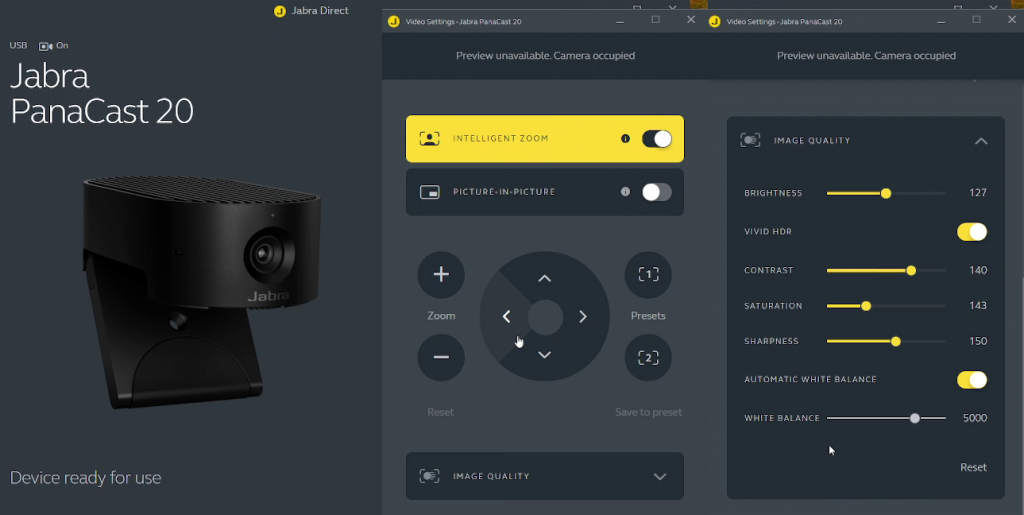
Der „erste Eindruck“ von vor ein paar Wochen hatte bereits gezeigt, dass sich die PanaCast ohne Zusatzsoftware in Conferencing Tools verwenden lässt. Das Feature „Intelligent Zoom“ ist per Default aktiviert und funktioniert „out of the box“. Die Kamera führt hierbei das Bild, als gezoomter Teil des Gesamtbildes, bis an die Grenzen des Kamerasichtfeldes automatisch nach, sollte sich der Sprecher bewegen. Bis 720p Auflösung geschieht dies verlustfrei. Es entsteht der Eindruck, als würde jemand die Kamera immer neu auf einen ausrichten. In der Horizontalen behält einen die Kamera bis zu einem Bildwinkel von 90 Grad im Fokus, wenn man zum Beispiel vor der Kamera hin- und herläuft. Ebenso setzt der „Intelligent Zoom“ den Fokus auf den Sprecher und zoomt bei Distanzwechsel automatisch hinein und wieder heraus.
Das Feature funktioniert so gut, dass man es eigentlich immer eingeschaltet lässt. Macht es doch ein meist relativ statisches Webcam-Bild dynamisch und zeigt positive Resonanz bei der virtuellen Audienz. Das Motion-Tracking des Sprechers erkennt Bewegungen ausreichend schnell, innerhalb von ein bis zwei Sekunden. Es arbeitet sehr gut, solange man mit dem Gesicht zur Kamera gewandt bleibt und umso schneller und besser, je heller die Umgebung ist. Hier ist zu empfehlen, die aktuelle Kamera-Firmware aufzuspielen, mit der der Folgemodus noch etwas geschmeidiger funktioniert als mit der Auslieferungs-Firmware.
Ein gut funktionierendes Feature, mit dem man nicht mehr statisch vor dem Bildschirm verharren muss, um optimal im Bild zu bleiben.
… beim Bild-in-Bild, nur mit Jabras Software
Als weiteres und relativ einzigartiges Feature für Videoschalten lässt sich, leider nur auf PCs mit Jabras Direct Software, die Bild-in-Bild Funktion einsetzen. Hiermit mischt die Kamera zwei Bilder zu einem Videostream zusammen. Ein großes Hauptbild, bei dem manuell Zoom, Winkel und Neigung auf einen bestimmten Bildbereich eingestellt werden können, sowie ein kleineres Bild, in dem der Sprecher, dank Intelligent Zoom, genau im Bild gehalten wird.
Ein präsentiertes Produkt kann so beispielsweise in Nahaufnahme gezeigt werden, während man selber als Bild im Bild zu sehen ist. Es entsteht der Eindruck, als ob das Videobild mit zwei Kameras aufgenommen und zusammengesetzt wird. Eine clevere und gut funktionierende Funktion, mit einem garantierte Aha-Effekt, jedoch nur mit Jabras Zusatzsoftware.
… beim Ton, mit Umwegen
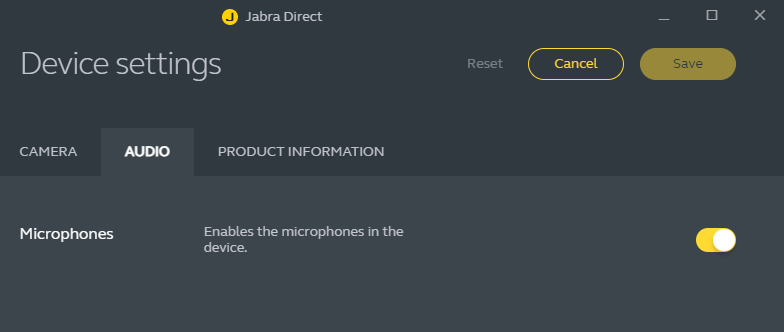
Für den Ton gilt Plug & Play erst nach einem Abstecher in Jabra Direct. Denn der Ton ist im Auslieferungszustand der Kamera deaktiviert, d.h. ohne Jabras Software lassen sich die Mikrofone nicht zur Mitarbeit bewegen. Das Verbinden der Kamera mit einem Rechner und installierter Jabra Direct Software schafft hier Abhilfe. Hiermit können die drei Mikrofone der PanaCast 20 dauerhaft aktiviert werden, sodass diese von nun an auch an PCs ohne Jabra Direct verwendet werden können.
Für ruhige Umgebungen ist die Mikrofon-Funktion der PanaCast 20 brauchbar. Man ist ausreichend laut und relativ klar zu verstehen. Somit ist der Ton zwar besser als der anderer Webcams, wirklich gut ist er aber nicht. Es empfiehlt sich für Büros oder Umgebungen mit Hintergrundgeräuschen der Einsatz eines Headsets. Das Noise-Cancelling kommt schnell an seine Grenzen und die eigene Verständlichkeit nimmt merklich ab. Gleiches gilt, je weiter man von den Kameramikrofonen entfernt ist oder wenn man nicht direkt in Richtung der Kamera spricht. Insgesamt ein wenig enttäuschend für eine Webcam in dieser Preisklasse. Die Verwendung eines Headsets bleibt also obligatorisch und erste Wahl für guten Ton.
Dieser Beitrag ist bereits älter als 90 Tage. Hier finden Sie die Übersicht neuer Sponsored Articles
.