



Das Startverhalten von Programmen
Für die sehr subjektive Frage, ob ein PC als angenehm flott empfunden wird, kommt es meiner Meinung darauf an, dass man bei Standardanwendungen nicht allzu lange wartet. In den meisten Linux-Varianten ist ein Programm mit dem Namen „time“ mitinstalliert. Mit diesem kleinen nützlichen Helfer kann man messen, wie lange der Aufruf eines Programmes dauert. Unter Windows kann man solche Messungen mit den „Windows Sysinternals“ durchführen.
Ich bin mittlerweile davon abgekommen, für verschiedene Standardanwendungen zu zeigen, wie lange diese zum Starten benötigen. Die üblichen Büroprogramme wie Word und ein Browser starten alle in Bereich von einer Sekunde. Eine Sekunde empfinde ich als äußerst reaktionsfreudig und hier macht sich ganz klar die Kombination M2-SSD plus Intel i7 plus DDR4-Speicher bemerkbar. Um zu überprüfen, wie sich das System bei großen und schwerfälligen Anwendungen verhält, habe ich noch die Entwicklungsumgebung „Eclipse IDE for Java Developers“ installiert. Die Anwendung läuft in Java und erzeugt beim Starten ca. 25.000 Leseoperationen laut Process Explorer. Ein Firefox kommt hingegen mit ca. 11.000 aus.
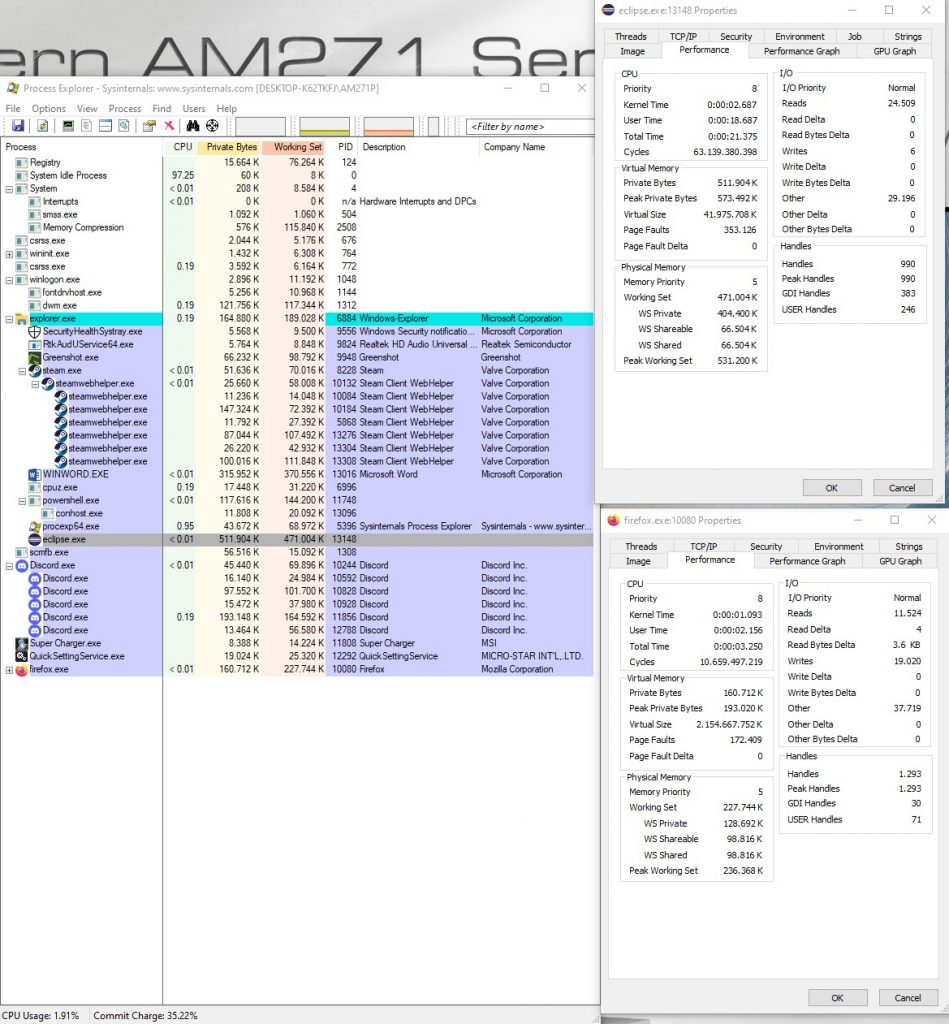
Ich habe in meinem bisherigen Berufsleben immer auf Computern gearbeitet, die zehn und mehr Sekunden für das vollständige Laden von Eclipse benötigt haben, und bin über die Ladezeit an dieser Stelle mehr als erfreut. Gerade Personen, die einen in die Jahre gekommenen PC gewöhnt sind, werden von dieser Performance sicherlich freudig überrascht sein.
Das vorinstallierte Betriebssystem
Wie zu erwarten, ist Windows 10 in der Variante Windows 10 Pro vorinstalliert. Das ist schonmal praktisch, wenn der PC professionell in einer beruflichen Umgebung eingesetzt und in eine bestehende Firmenlandschaft integriert werden soll. Mit der Home Edition von Windows gibt es Einschränkungen. Hinweis: Für die folgenden Beschreibungen zur Anpassung von Windows übernehme ich keine wie auch immer geartete Gewährleistung, jeder kann das auf eigenes Risiko nachmachen.
Den Administrator freischalten
Der vorinstallierte Benutzer hat die Bezeichnung AM271P und ist das Resultat einer vorbereiteten Installation durch den Hersteller. Dieser Benutzer meldet sich automatisch an und hat Administratorrechte. Das heißt, man arbeitet als angemeldeter Benutzer in einem Admin-Konto. Aus Sicherheitsgründen ist das ein Verhalten, das man nicht haben sollte. Es empfiehlt sich, den in Windows eingebauten Benutzer „Administrator“ freizuschalten und den Anmeldebenutzer herunterzustufen. So wird wenigstens verhindert, dass jede beliebige Person, die physischen Zugriff auf den Computer hat, nach Belieben (Schad-)Software installieren kann.
Das Vorgehen ist recht einfach, ich möchte diesen Schritt für unerfahrene Benutzer, die sich aufgrund dieses Tests den PC kaufen, dokumentieren. Als Erstes öffnet man die PowerShell mit Administratorrechten (Rechtsklick -> „Als Admin ausführen“) und bestätigt dann. Danach gibt an folgenden Befehl ein: „net user Administrator /active:yes“.
Das ganze sollte dann mit der Meldung „Der Befehl wurde erfolgreich ausgeführt“ bestätigt werden. Falls nicht, bitte überprüfen, ob a) die PowerShell als Administrator geöffnet wurde oder b) das Kommando richtig geschrieben wurde. Im nächsten Schritt wird zuerst dem Benutzer „Administrator“ ein Passwort zugewiesen und dann wird dem aktuellen Benutzer der Status eines Administrators entzogen. Bei der Vergabe des Passworts rate ich zu einem sicheren Passwort. Um anzufangen, wird erst ein Rechtsklick auf das Windows-Symbol ausgeführt und dann der Punkt „Computerverwaltung“ ausgewählt.
Anschließend wird ein Rechtsklick auf den Benutzer „Administrator“ gemacht und die Option „Kennwort festlegen ausgewählt“. Danach gibt man noch ein Kennwort doppelt ein und bestätigt. Die noch folgende Sicherheitswarnung ignorierte ich getrost. Damit ist der Benutzer „Administrator“ mit einem hoffentlich sicheren Passwort ausgestattet und nun muss nur noch der vorinstallierte Benutzer auf Benutzerrechte reduziert werden. Dafür rechtsklickt man auf den Benutzer AM271P und wählt den Punkt „Eigenschaften“.
Im nun offenen Fenster wählt man die Registerkarte „Mitglied von“. Hier werden dem Benutzer die Administratorrechte entzogen und er wird zu einem normalen Benutzer gemacht. Zunächst klickt man auf „Hinzufügen“ und gibt den Begriff „Benutzer“ ein gefolgt von einem Klick auf den Button „Namen überprüfen“.
Danach wird das Ganze mit „OK“ bestätigt und es muss nur noch die Rolle „Administrator“ entfernt werden. Dazu wird im nächsten Fenster auf „Administrator“ und „Entfernen“ geklickt. Jetzt hat man ein System, bei dem der aktuell verwendete Benutzer kein Administrator mehr ist. Die erste Schwachstelle ist geschlossen.
Bloatware entfernen
Bloatware ist Software, die zusätzlich unerwünscht installiert wird oder mit (unnützen) Funktionen überladen ist. Ich gehe bei jeder Windows-Installation her und verwende ein Skript, um alle Elemente, die ich nicht aktiv haben möchte, zu entfernen. Hier nochmal der Hinweis: Wer das macht, tut es auf eigenes Risiko. Das Skript stellt wenige Fragen in Englisch. Wer kein Englisch kann und nicht in der Lage ist, einen Übersetzer zu verwenden, sollte sich zweimal überlegen, was getan wird. Ich bin ein Freund von minimalen Systemen, die keinen Traffic erzeugen, der nicht aktiv vom Benutzer verursacht wird. Es müssen auch nicht etliche Hintergrundprozesse beim Systemstart geladen werden, die ich eigentlich nicht verwende. Hierzu gibt es ein praktisches Skript auf github, welches diese Aufgabe erledigt.
Um das ganze auszuführen, lädt man die Datei Windows10Debloater.ps1 herunter und speichert sie. In meinem Fall im Verzeichnis Desktop. Danach wird eine PowerShell als Administrator geöffnet (Rechtsklick – > „Als Administrator ausführen“). Es muss bei dieser Installation noch eine ExecutionPolicy mittels „Set-ExecutionPolicy Unrestricted -Force“ gesetzt werden, um das Starten von PowerShell-Skripten zu erlauben. Nun wird mit dem Befehl cd ins passende Verzeichnis gewechselt („cd c:\users\am271p“ aufrufen und dort das Skript mit „.\Windows10Debloater.ps1“ aufrufen).
17debloat skript aufrufen
Nach dem Start des Skripts wird noch mittels „yes“ bestätigt und das Skript kann seine Arbeit erledigen. Jetzt muss man nur noch die wenigen Fragen individuell beantworten und erhält ein schlankes Windows. Mein persönlicher Tipp: Versuchen Sie mal, damit alles zu bestätigen und Sie werden positiv überrascht sein.
Dieser Beitrag ist bereits älter als 90 Tage. Hier finden Sie die Übersicht neuer Sponsored Articles
.